
前回の記事では、Microsoft SharePoint に Power BI レポート (無料版) を表示する方法について説明しました。今回は、Google サイトという Google アプリケーションに Power BI レポートを表示する方法をご紹介します。Google サイトは、使いやすい Web サイト作成アプリケーションで、Web ページへのアクセス権限も制御できます。それでは、Google サイトに Power BI レポート (無料版) を表示する手順を見ていきましょう。
Google Sites は、Gmail と Google Suite に付属する無料サービスです。Google Sites に Power BI レポートを表示する手順は、以前に説明した SharePoint に Power BI Service のレポートを表示する手順と似ています (「 Power BI Service (無料) から Microsoft SharePoint と Power BI レポートを)。
レポートを埋め込むためのリンクを作成してください。
最初のステップは、Power BI サービスから必要なコードをコピーすることです(手順については、 「Power BI レポートを共有する方法」)。
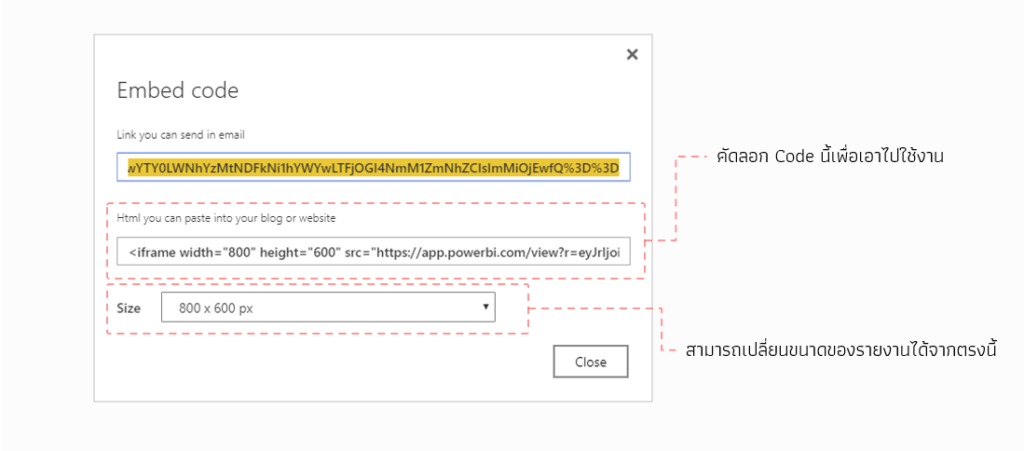
提供されたリンクをあなたのウェブサイトに埋め込んでください。
次に、Google サイトにアクセスしてください。アクセス先は https://sites.google.com/new (このリンクは新しい Google サイトへのリンクで、以前のものよりはるかに使いやすくなっています)。
Googleサイトのページにアクセスしたら、(まだ作成していない場合は)「空白」をクリックするか、あらかじめ用意されたテンプレートから選択して、サイトの作成を開始してください。
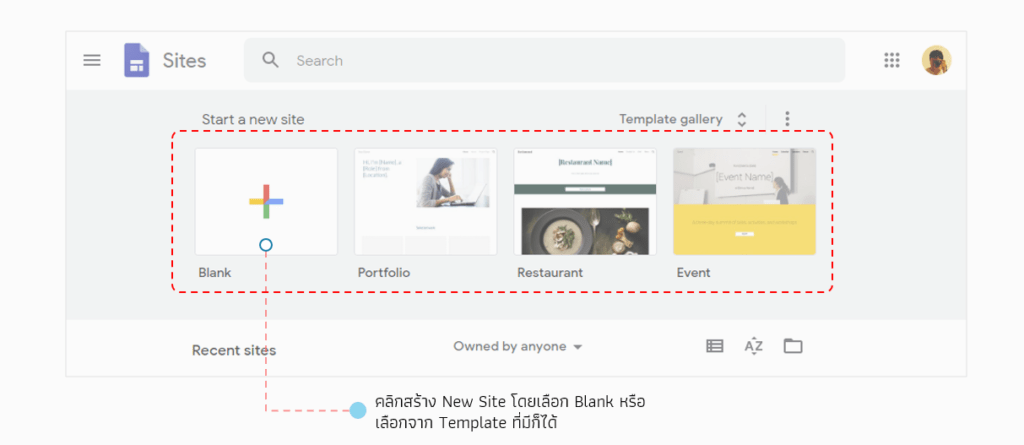
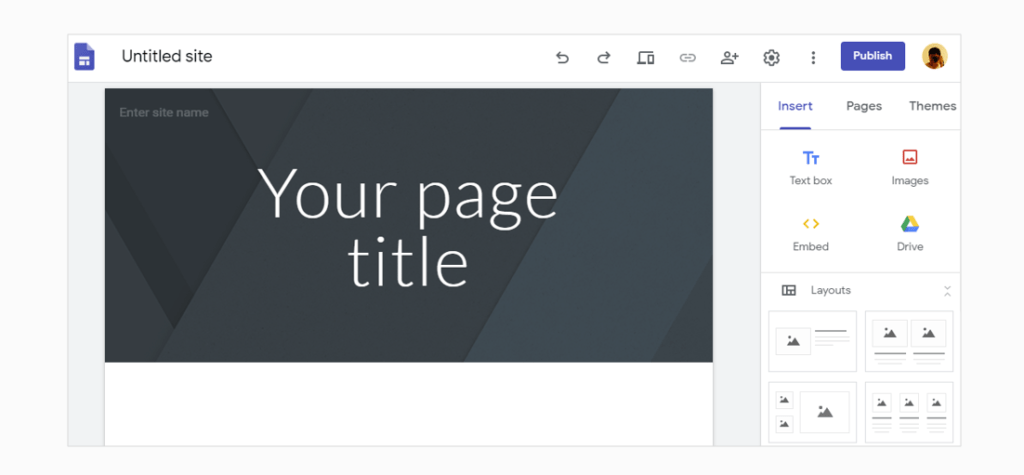
この例では「空白」オプションを選択しました。これは、システムが最初にサイトのホームページを作成することを意味します。サイト名とページタイトルを適切に定義する必要があります。このページにレポートを配置したり、レポートを表示するためのサブページを作成したりできます。
この例では、レポートを表示するために「PBI Report」という新しいページを作成しました。コピーしたコードをページに貼り付けるには、画像に示すように「埋め込み」ボタンをクリックします。
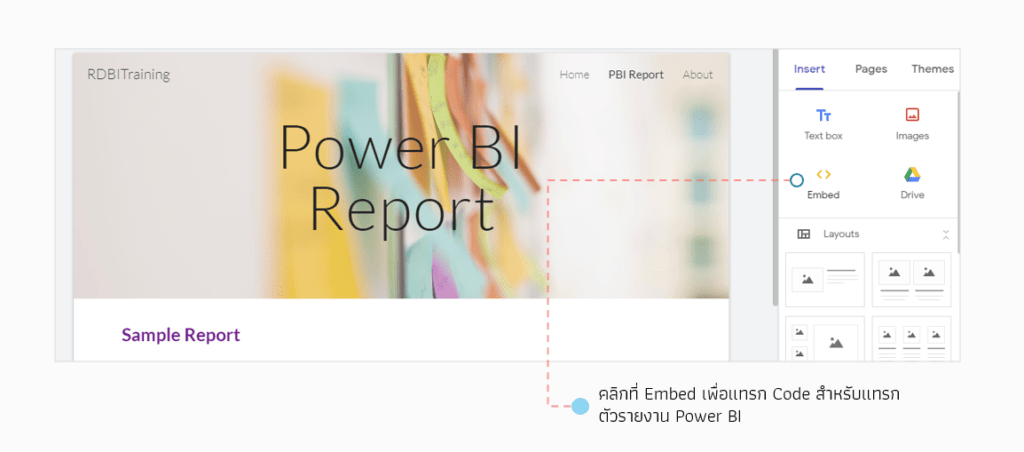
「埋め込み」を選択し、コピーしたコードをフィールドに貼り付けてください。<html>画像に示されているように、ここにコードを記述します。
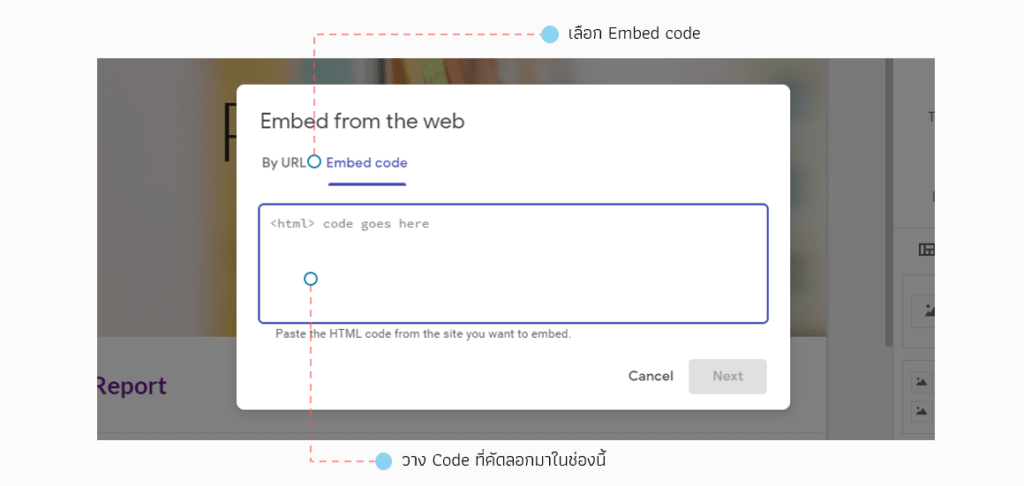
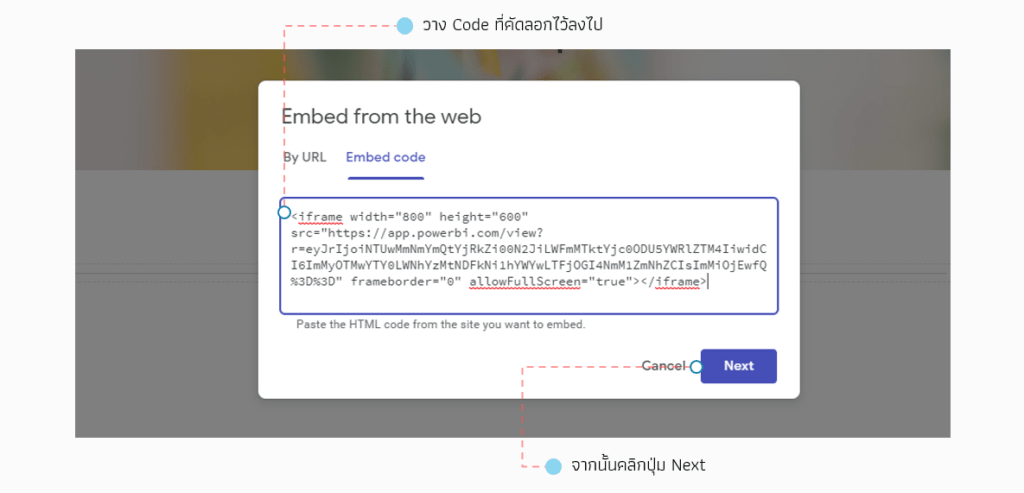
コードを貼り付けたら、「次へ」ボタンをクリックしてください。プログラムがレポートを取得して表示します。その後、もう一度「次へ」をクリックしてください。
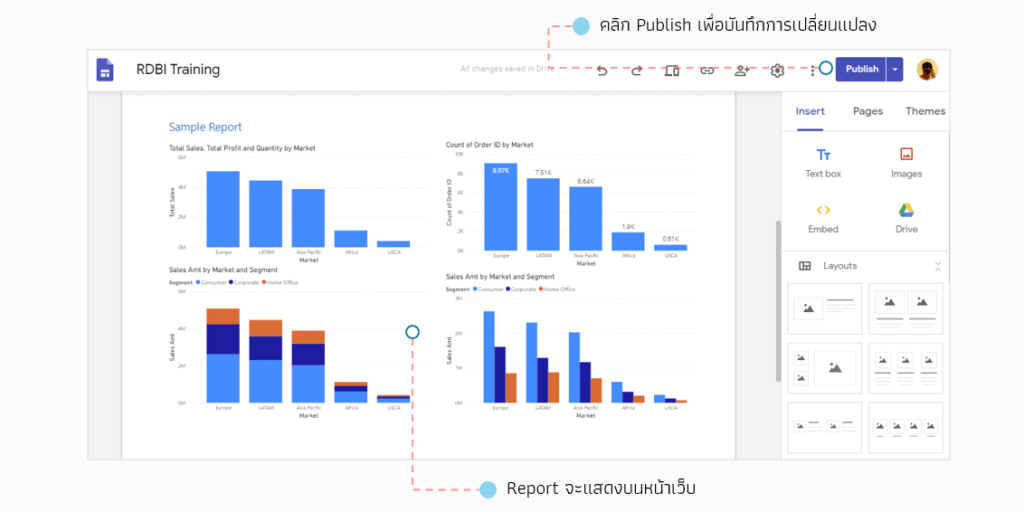
次に、要素を希望の位置に配置します。完了したら、「公開」ボタンをクリックして、作成したページを公開して保存します。
Googleサイトの場合、サイトを公開すると、自動的に公開設定になります。そのため、サイトへのリンクを送信すると、組織内外のすべてのユーザーがサイト上のすべての情報にアクセスできるようになります。したがって、サイトをユーザーと共有する前に、アクセス権限を明確に定義しておく必要があります。
Googleサイトのアクセス許可設定の例。
Googleサイトのアクセス権限はサイトレベルでのみ設定され、以下のレベルに分かれています。
- 所有者: ユーザーは、このサイトを作成したアカウントと同じ管理権限を持ちます(サイト管理に適しており、チームワークに最適です)。
- 編集者: ユーザーはサイト内のコンテンツを編集できるようになります。
- 公開ビューア: ユーザーは閲覧のみの権利を持ちます。
権限設定に関しては、メールとグループメールの両方を使用できます(組織環境ではグループメールが頻繁に使用される可能性が高いです)。
次に、アクセス権限を設定し、特定のユーザーのみがサイトを閲覧できるようにします。上部のメニューバーをご覧ください。いくつかのボタンがあります。アクセス権限を設定するには、「+」記号のボタン、または「他のユーザーと共有」ボタン(画像に示されている「サイトアクセス権限管理」ボタン)を使用します。
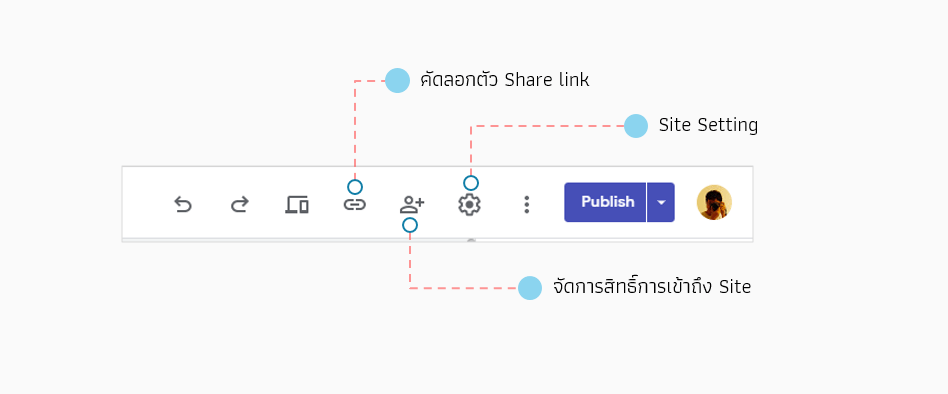
サイトのアクセス権限ページにアクセスすると、設定用のセクションが2つあります。1つはユーザー名またはグループを定義するためのセクション、もう1つは共有リンク機能を設定するためのセクションです。
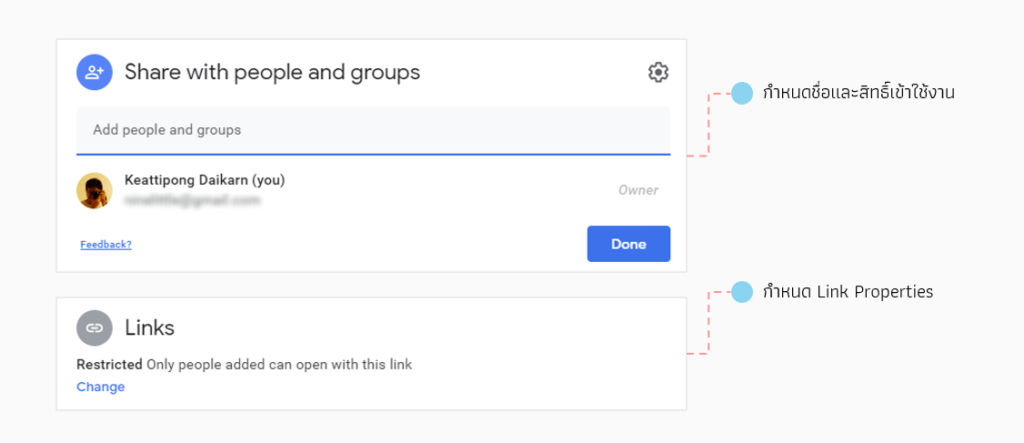
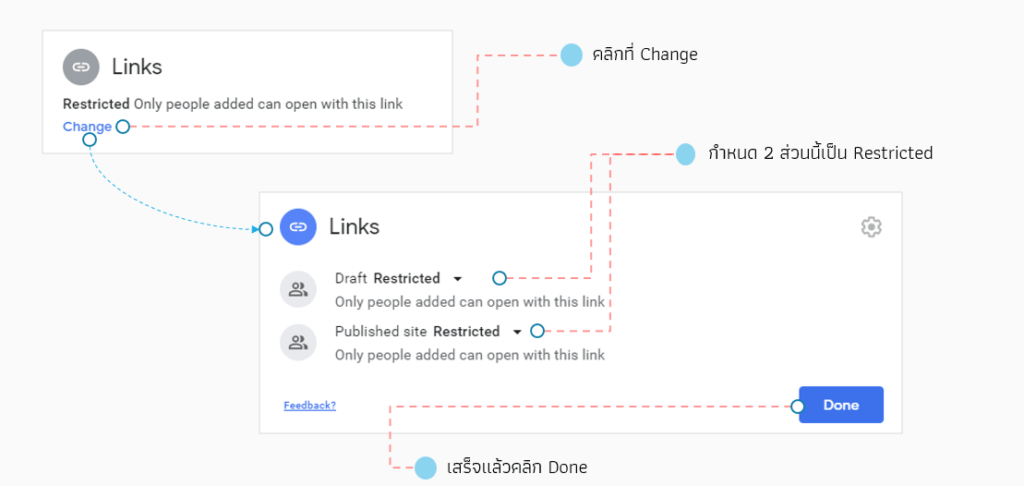
まず、外部からのアクセスを防ぐために、サイトへのリンクに制限を設定します。[リンク] セクションで [変更] をクリックし、[公開サイト] と [下書き] の設定を [制限付き] に設定します。(この例では Gmail Free の Google Sites を使用しています。G Suite では使用方法が異なる場合があります。)設定が完了したら、[完了] をクリックします。
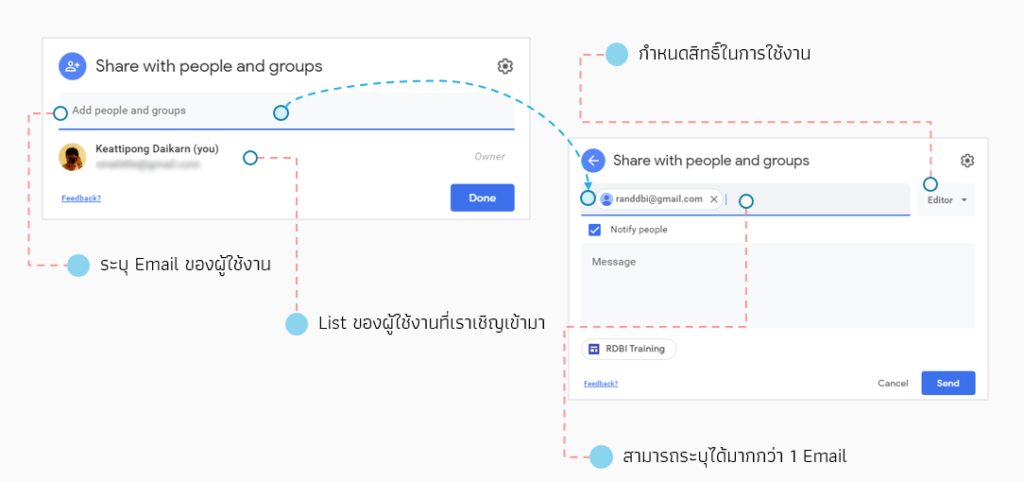
次のステップは、サイトの情報閲覧を許可するユーザーを指定することです。「他のユーザーと共有」ボタンをもう一度クリックし、「ユーザーとグループを追加」フィールドに目的のメールアドレスまたはグループメールアドレスを入力します。メールアドレスが正しければ、Google Sites にアクセス権限を設定するためのポップアップが表示されます(編集者か閲覧者かを指定できます)。ユーザーにメール通知を送信するかどうかも選択できます。最後に、「送信」をクリックして設定を保存します。
アクセス権限を持つユーザーを確認するには、「他のユーザーと共有」ボタンをもう一度クリックしてください。「ユーザーとグループと共有」画面に、サイトにアクセスできるユーザーの一覧が表示されます。このページから、ユーザーのアクセス権限を調整したり削除したりできます。
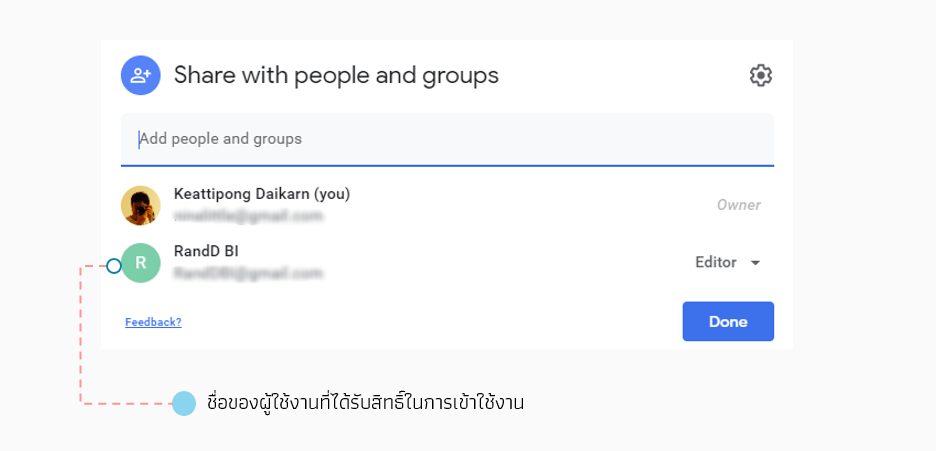
この時点で、サイトは当社が定めた利用規約に従って運用できる状態になっています。つまり、当社が指定したユーザーのみがサイト上のデータにアクセスできるということです。
ウェブサイトへのアクセス権限を付与した場合でも、Power BI レポートへのリンクは公開リンクであり、検索される可能性があることに注意が必要です。そのため、慎重に使用してください。セキュリティを強化するため、可能であれば Power BI Service (Pro) の使用をお勧めします。
この記事が、組織内でPower BIレポートを活用する際の参考になれば幸いです。R&D BIシリーズのさらなる洞察に満ちた記事で、またお会いしましょう!
Power BI Desktopのトレーニングコースにご興味がありますか?詳細はhttps://demo.rdbi.co.th/power-bi-desktop/をご覧ください
に関するその他の記事もぜひお読みください。
詳細については、
LINE公式アカウント( @rdbi)
またはメール(sales@rdbi.co.th)