
この記事では、無料のPower BIサービスで作成したレポートを別の方法で活用する例を紹介します。今回は、Microsoft 365のSharePointアプリケーションでレポートを活用します。SharePointは、その名の通り、Webブラウザ経由で組織のデータやドキュメントを共有するためのアプリケーションです。SharePointの興味深い点は、単なるデータストレージプラットフォームではなく、組織コミュニティのWebサイトとしても機能することです。さらに、SharePoint内のデータへのアクセス権限を定義することも可能です。今回は、Power BIレポートからSharePoint上の公開リンクを使用する方法と、レポートへのアクセス権限を定義する方法をご紹介します。
組織で既に Office 365 を使用している場合は、MS SharePoint も使用できるはずです (Office 365 にこのアプリが含まれていない場合は、管理者にお問い合わせください)。今回は、Power BI Service (無料) からレポート リンクを MS SharePoint にインポートする方法について説明します。
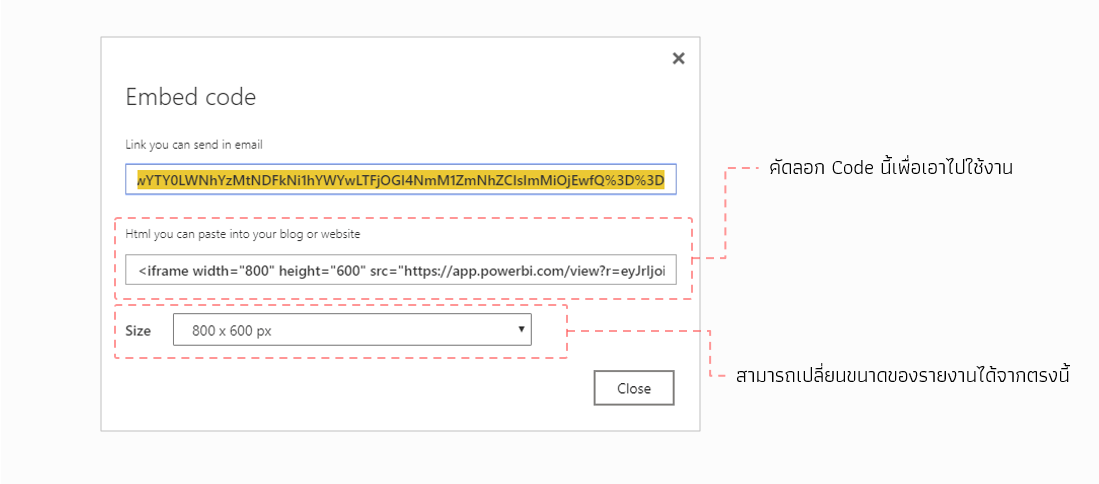
レポートを埋め込むためのリンクを作成してください。
最初のステップは、Power BI サービスから必要なコードをコピーすることです(手順については、 「Power BI レポートを共有する方法 パート 1)。
SharePointサイトを作成する
次に、 https://www.office.com/にアクセスしてSharePointサイトを開き、メールアドレスを入力してサインインしてください。
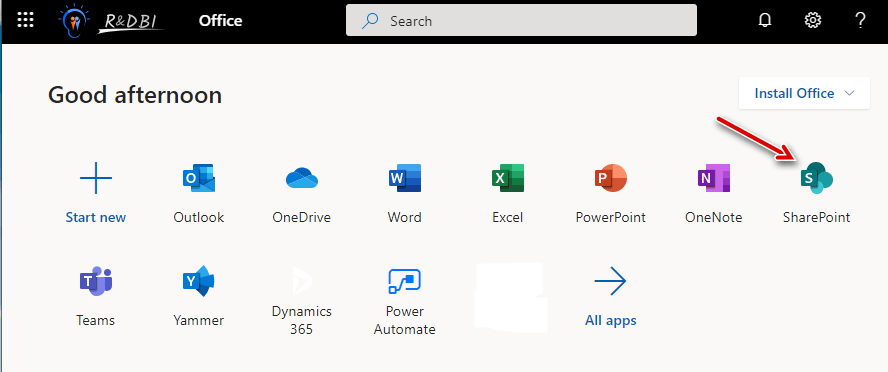
次に、画像に示すようにSharePointを選択します。
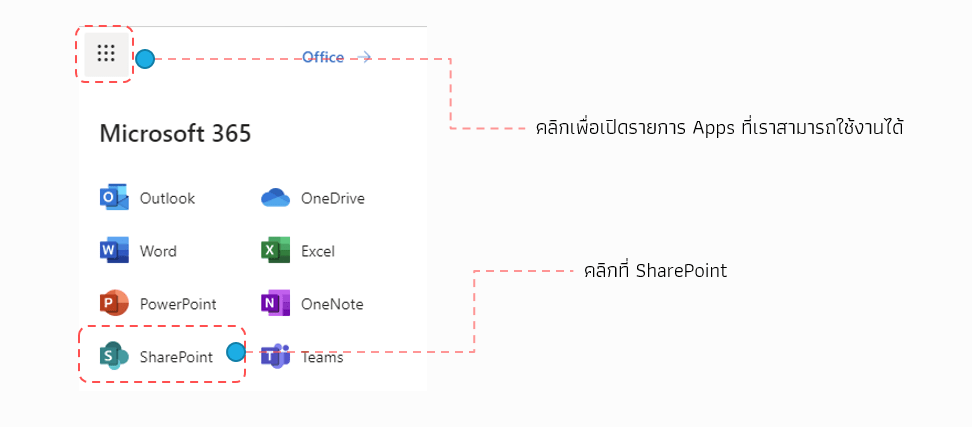
または、既に他の Office 365 アプリを使用している場合は、ウェブページの左上隅にある SharePoint アイコンをクリックしてください。
SharePointにログインしたら、サイトを作成します(まだ作成していない場合)。次に、作成したサイトに移動し、Power BI Serviceからのレポートを表示するページを作成します。[ページ]メニューをクリックし、[新規] > [サイトページ]をクリックします。下の画像に示すように、ページエディターが開きます。
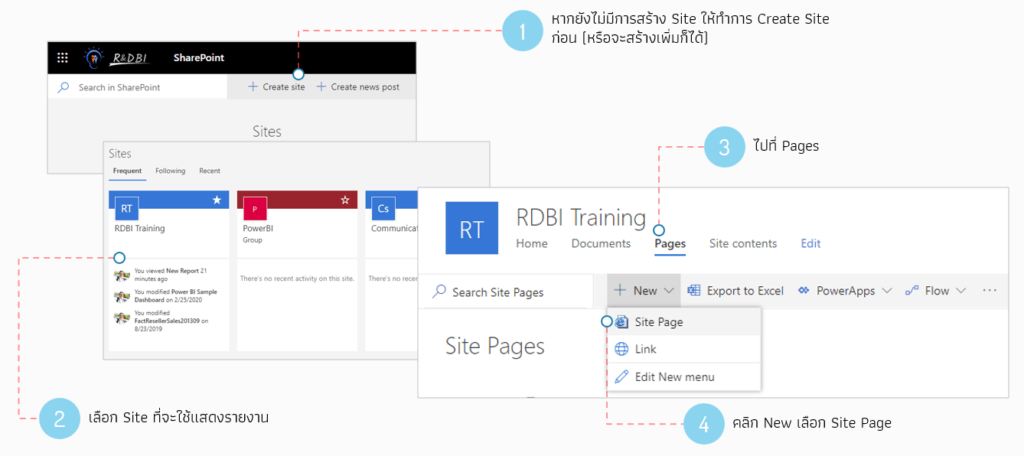
最初のステップで取得したリンクをページに埋め込んでください。
ページエディターでは、ページバナーの下に「+」アイコンがあります。それをクリックしてページにオブジェクトを追加し、「埋め込み」を選択してコピーしたコードを貼り付けてください。
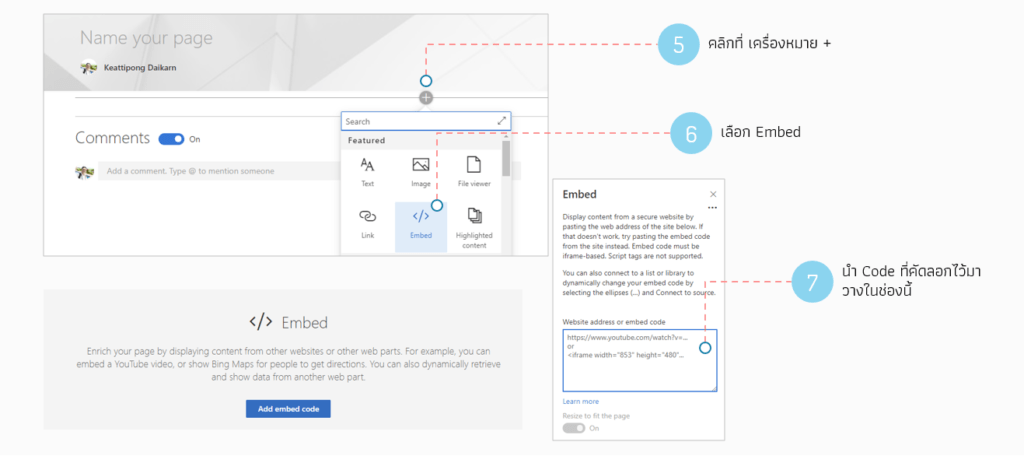
次に、コピーしたコードを右側のペインに貼り付けます。すべてが正しく入力されていれば、SharePoint は画像に示すように Power BI レポート ページを表示します。ページ名を指定し、ページを公開(または保存)します。
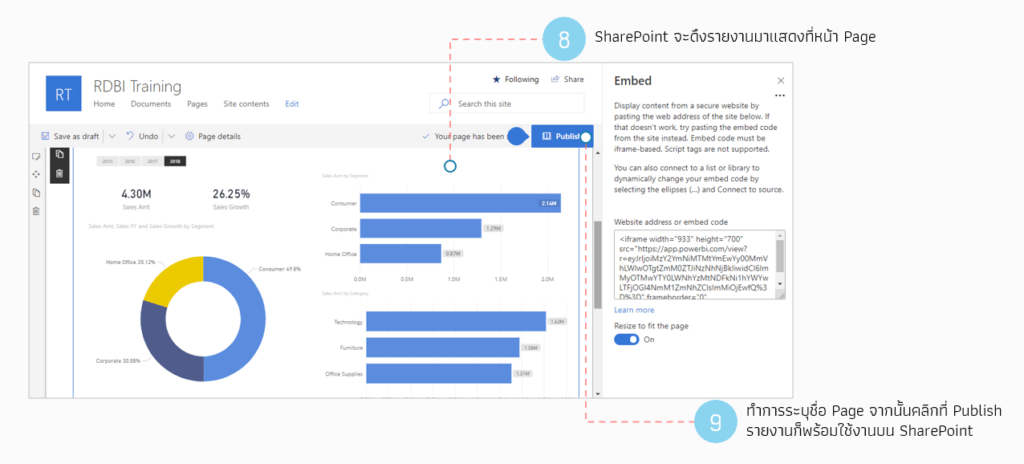
SharePointページはレポートデータを表示する準備が整いましたが、最初はあなたしか見ることができません。同僚が閲覧できるようにするには、SharePointページを共有するか、招待する必要があります。
権限の設定とページの共有の手順。
SharePointページを共有する方法は2つあります。
1. サイト共有
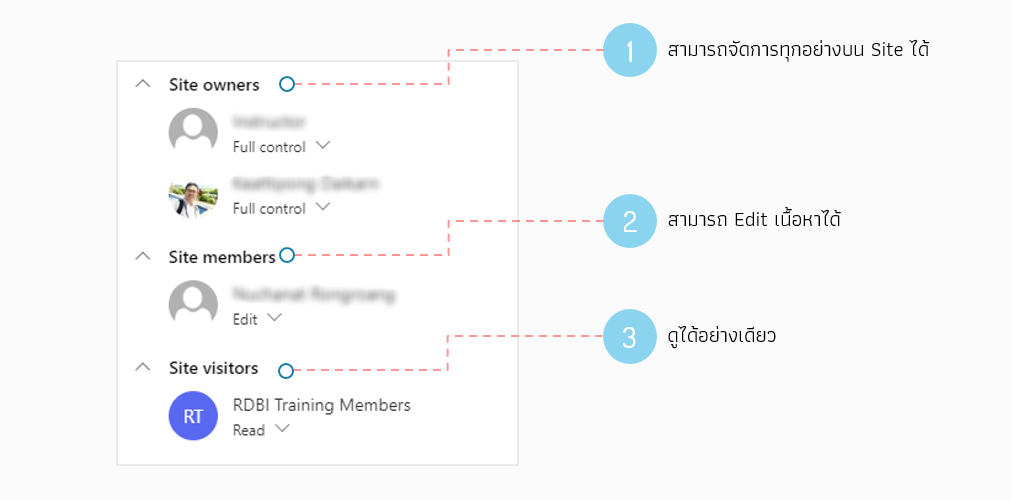
サイト共有機能を使用すると、ユーザーは作成されたサイト内のコンテンツにアクセスできます。アクセス権は、個人またはユーザーグループ(個人メールまたはグループメール)に割り当てることができます。サイトへのアクセス権は、メンバーグループごとに以下のように分けられます。
- サイト所有者に はフルコントロール権限が付与されます。ユーザーにフルコントロール権限を付与すると、そのユーザーはサイト所有者と同じ権限で共有サイト上の情報を編集できるようになります。これは、チームメンバーが共同でサイトを管理したい場合に便利です。(この設定は共有サイトにのみ適用されます。)
- サイトメンバーに は編集権限が付与されます。作成したサイトの情報編集を友人に手伝ってもらいたい場合は、「編集権限」を選択してください。
- サイト訪問者は 閲覧権限のみを持ち、サイトを閲覧することしかできません。
サイトを共有するには、ウェブページ右上隅にある「共有」ボタンをクリックします。次に、メールアドレスまたはグループメールと、権限に応じてメンバーグループを指定します。「共有」をクリックして確定します。(ユーザーにメール通知を送信するかどうかを選択できます。)
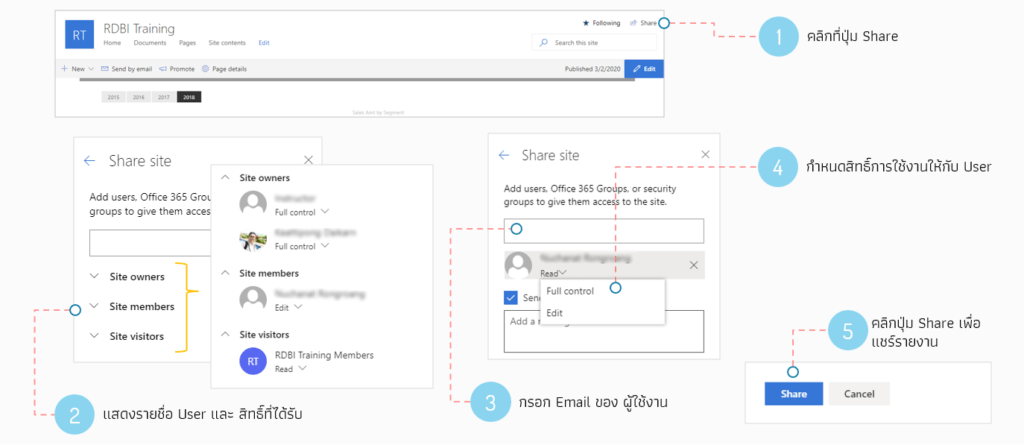
ユーザー権限を確認し、誰がどのアクセス権を持っているかを確認するには、メンバーグループをクリックするだけです。各グループに属するユーザーの一覧が表示されます。ユーザーまたはユーザーグループを削除するには、「削除」メニューを選択してください。
サイト共有を使用すると、承認されたすべてのユーザーがサイト内のすべてのページにアクセスまたは表示できます(表示するには、承認されたすべてのユーザーが組織のOffice 365アカウントでログインする必要があります)。ただし、ページレベルでアクセス許可を設定する必要がある場合は、方法2を参照してください。
2. ページシェア
この方法を使えば、現在利用しているサイトの各ページへのアクセス権限を定義できます。例えば、A氏は経営報告書ページを除くサイト上のすべてのページを閲覧できるように指定したり、A氏は自身の報告書ページのみにアクセスできるように指定したりできます(サイト上の他のページにはアクセスできません)。
ページ共有を設定するには、まず「ページ」メニューをクリックしてページ一覧ページに移動します。ここにはサイト上のすべてのページの一覧が表示されます。
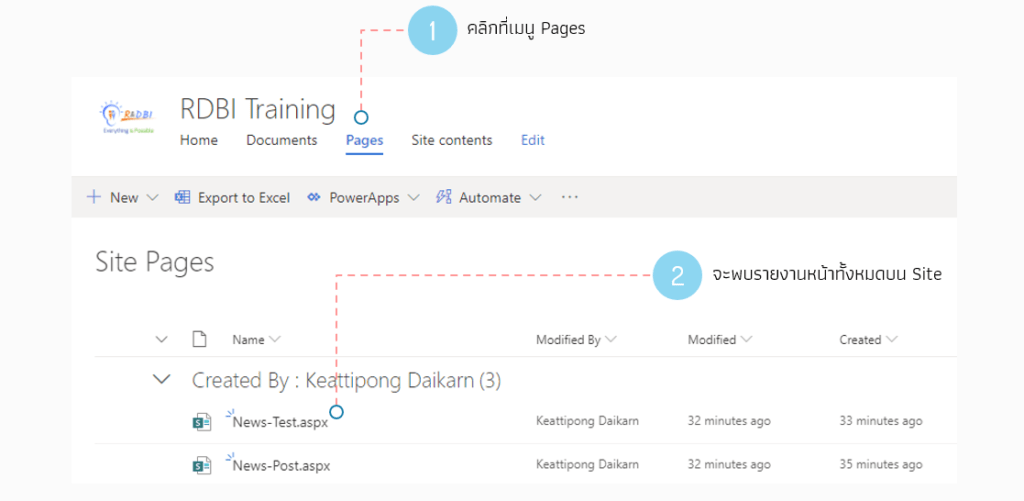
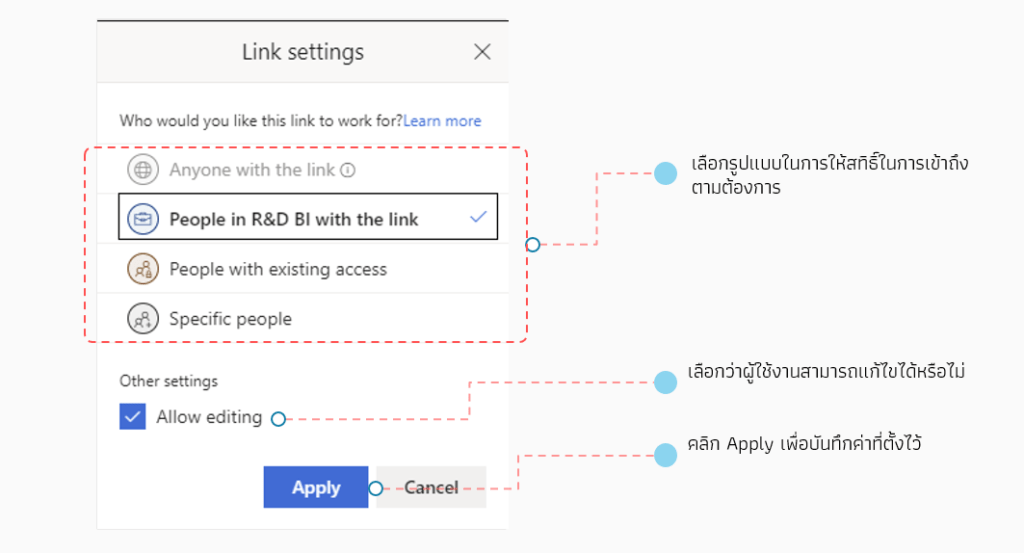
次に、レポートを共有したいページ名にマウスカーソルを合わせ、[共有]ボタンをクリックして設定画面にアクセスし、必要に応じてアクセス権限を設定します。
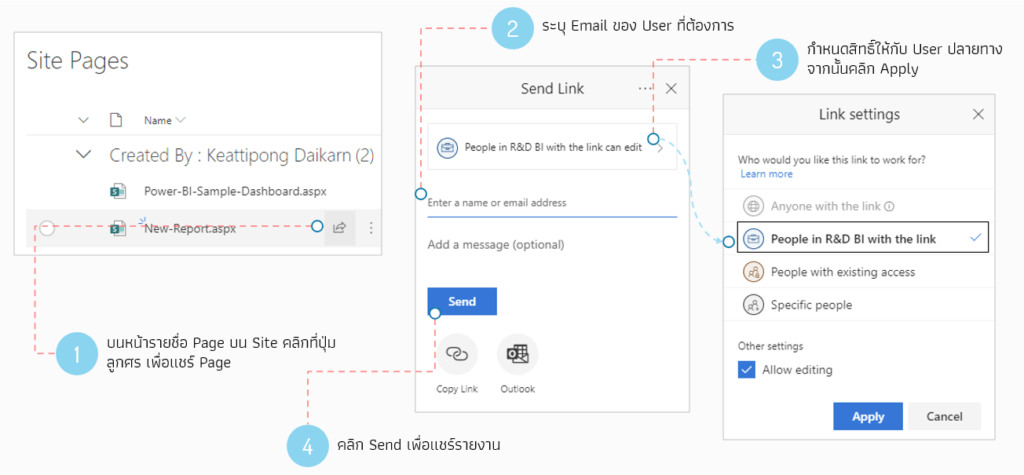
必要に応じて共有の詳細を指定してください。
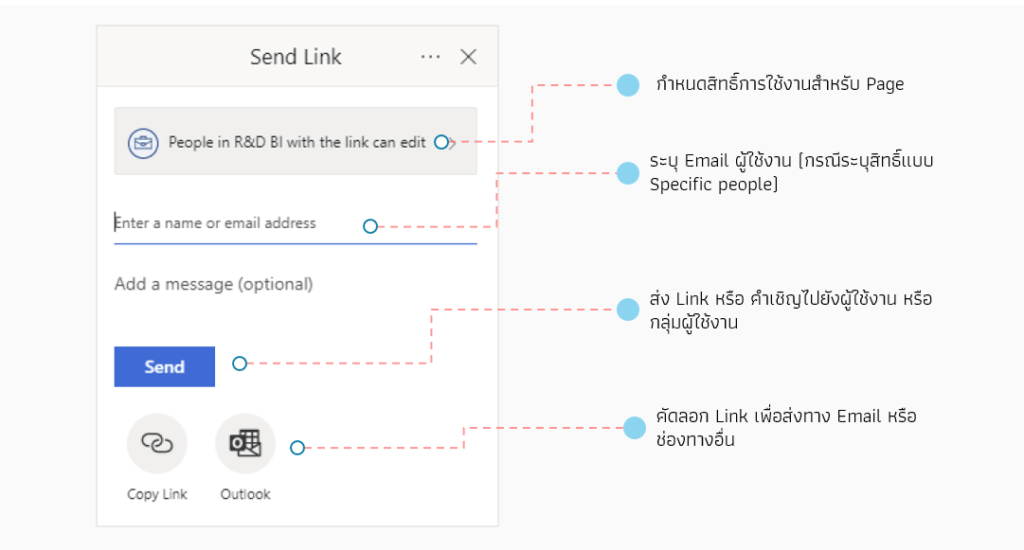
画像に基づいて共有権限を設定します。
事例
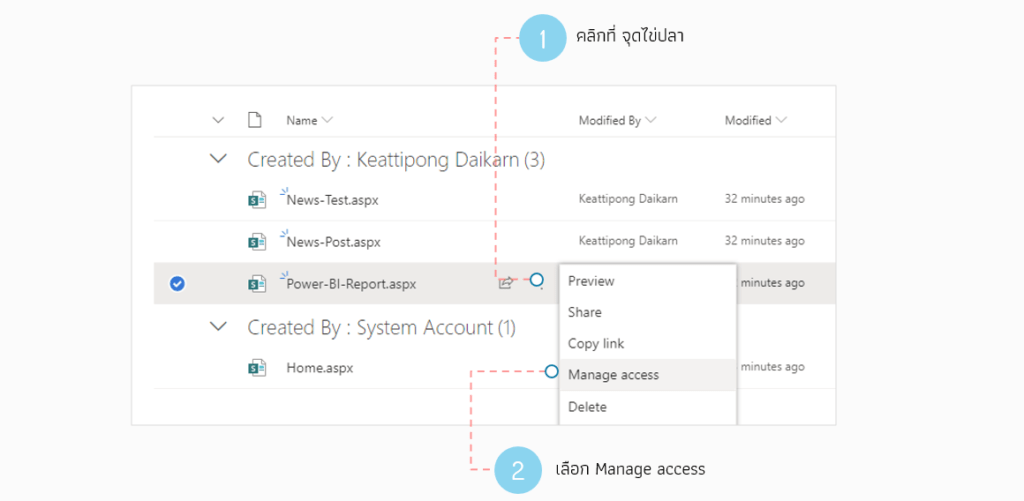
一般ユーザーがサイトを閲覧することはできるが、特定のページへのアクセスは許可しないように指定したい場合は、以下の手順に従います。
まず、ページ一覧に移動し、カスタマイズしたいページの最下部にある3つの点をクリックします。次に、「アクセス管理」を選択します。
次に、ユーザーグループの権限(サイト共有設定から取得)を削除します。グループ名の横にある矢印をクリックし、「共有を停止」を選択してください。その後、上部にある3つの点をクリックして、このページを表示できるユーザーを指定し、アクセス権限を「編集」または「閲覧のみ」に設定します。
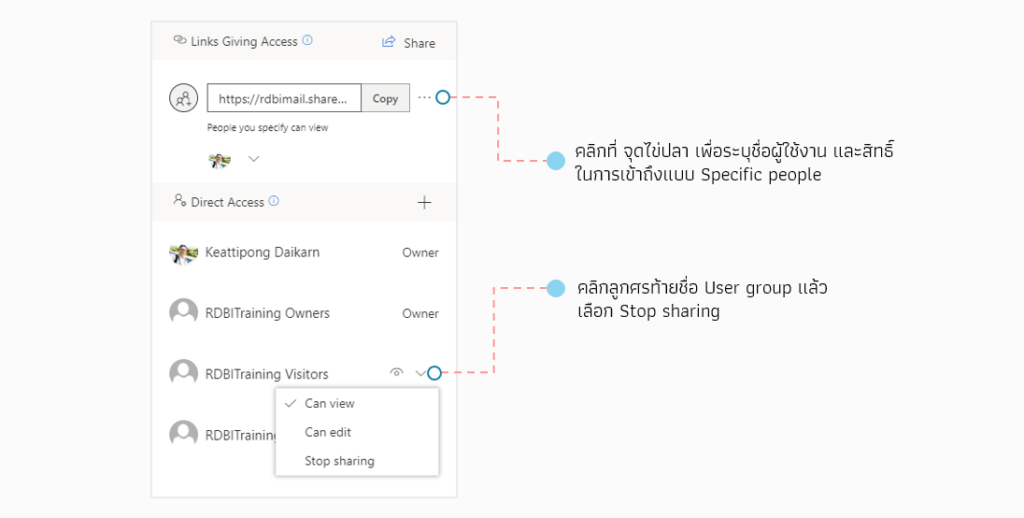
設定が完了すると、ユーザーは通常どおりサイトにアクセスできますが、許可を与えられたユーザーを除き、当社が指定したページは閲覧できなくなります。
これにより、Power BI Serviceから取得したレポートへのアクセス権限を必要に応じてカスタマイズできます。
ただし、ウェブページへのアクセス権限を付与した場合でも、Power BIレポートへのリンクは公開リンクであり、検索される可能性があることに注意が必要です。そのため、使用する際は注意が必要です。セキュリティを強化するため、可能であればPower BI Service(Pro版)の使用をお勧めします。
この記事が皆様のお役に立てば幸いです。次回の記事でお会いしましょう!
Power BI Desktopのトレーニングコースにご興味がありますか?詳細はhttps://demo.rdbi.co.th/power-bi-desktop/をご覧ください
に関するその他の記事もぜひお読みください。
詳細については、
LINE公式アカウント( @rdbi)
またはメール(sales@rdbi.co.th)