
前回の記事では、Power BI レポートの共有方法について説明しました。今回は、公開したコードを Web に埋め込む方法を見ていきます。通常、ブラウザでリンクを開くとレポートデータが表示されますが、データが機密情報であったり、Power BI Pro へのアップグレードがまだできていない場合は、これは理想的ではありません。では、アクセス制御付きで Web サイトにコードを表示するにはどうすればよいでしょうか?今回はその答えをご紹介します。
まず、 レポートリンクを「Web に公開 (パブリック)」から作成する方法は、通常、レポートを一般公開する場合 (既に公開されているデータを使用する場合)に使用されることを理解しておくことが重要です。Power BI Service Pro バージョンでは、パブリックリンクとセキュアリンクのどちらかを選択できます。ただし、Power BI Service Free バージョンでは、パブリックリンクのみが利用可能です。
したがって、外部ユーザーに見られたくないデータに「Webに公開(パブリック)」のコードを使用したり、レポートページへのアクセスを制限したりする場合は、別のツールやシステムを使用する必要があります。次の例では、Webサイトへのアクセス権限を設定できるCMS(コンテンツ管理システム)で埋め込みコードを使用する方法を示します。この例では、WordPress(当社のWebサイトで使用しているもの)を使用します。他のCMSプラットフォームでも同様の機能が利用できる可能性がありますので、ご確認ください。
レポートを埋め込むためのリンクを準備してください。
最初のステップは、Power BI サービスから必要なコードをコピーすることです(手順については、 「Power BI レポートを共有する方法 パート 1)。
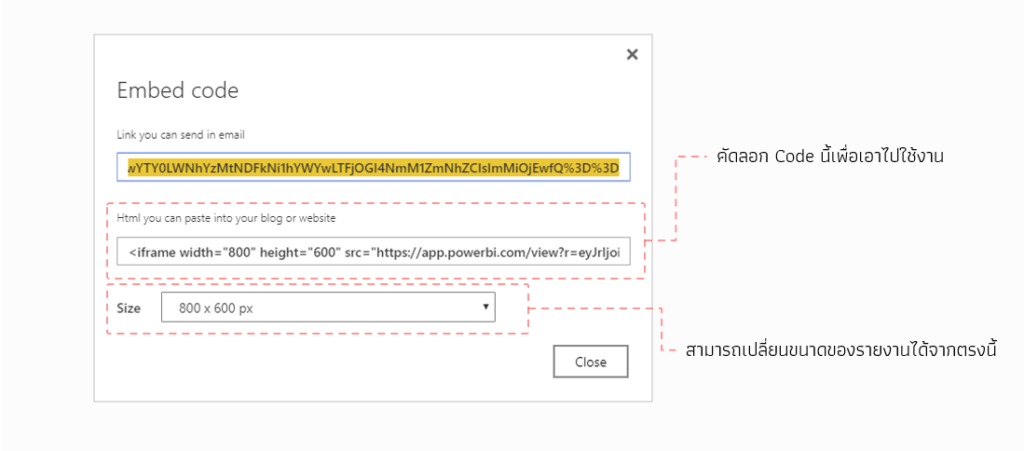
リンクを目的のウェブページに埋め込んでください。
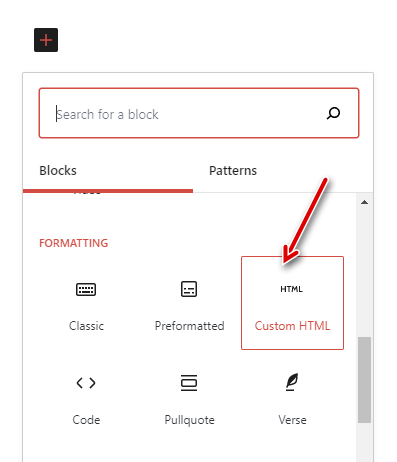
コードを入手したら、WordPressで新しい投稿またはページを作成します。次に、HTMLコードをコンテンツに挿入します。受け取ったコードはHTMLなので、「+」アイコンをクリックしてオブジェクトを追加し、スクロールして「書式設定」から「HTMLカスタムHTML」を選択します(画像参照)。
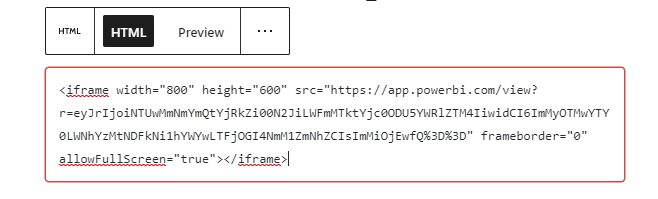
すると、HTMLコードを記述できるテキストボックスが作成されます。

Power BI サービスからコピーしたコードを、例に示すように該当箇所に貼り付けてください。
ウェブページへのアクセス権限を設定する例。
次に、編集ページの右側メニューにある「ドキュメント」タブに移動して、ドキュメントを表示するためのセキュリティ設定を構成します。表示されていない場合は、画面右上隅の歯車アイコンをクリックし、「非公開」または「パスワード保護」を選択してください。
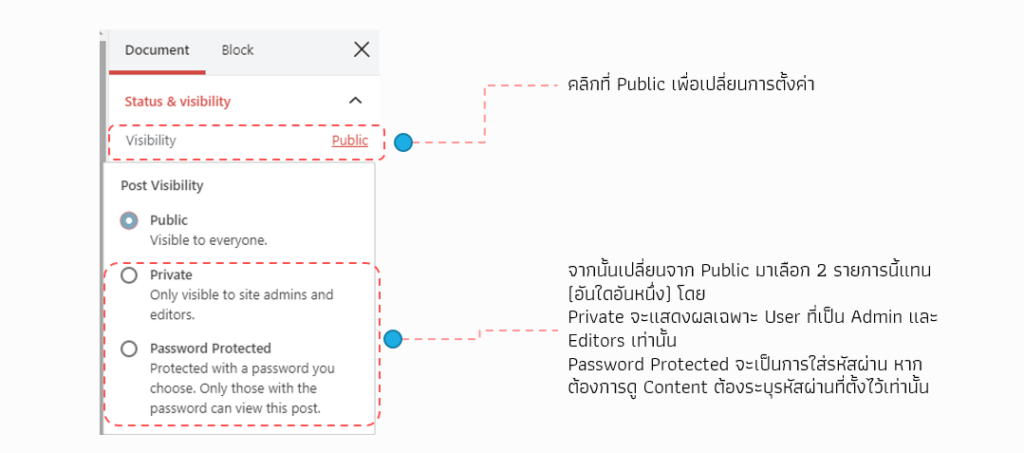
「非公開」を選択した場合、ウェブサイトにログインしない限りページは表示されません。閲覧できるのは編集者または管理者権限を持つユーザーのみで、その他の権限を持つユーザーは閲覧できません。
「パスワード保護」を選択した場合、訪問者にはタイトルまたはページ名が表示されますが、ページを開くと、アクセスを確認するためにパスワードの入力を求められます。パスワードがないと、レポートにアクセスできません。
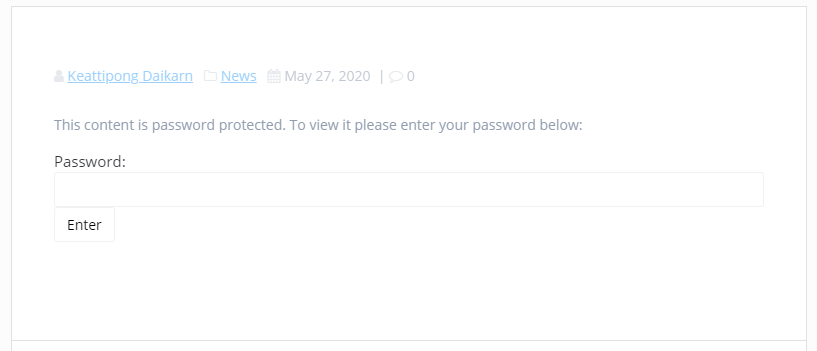
ただし、公開設定にすると、R&D BIが提供するサンプルレポート( https://demo.rdbi.co.th/rdbi-course/power-bi-sample-dashboard/で入手可能)に従って、レポートページのプレビューを直接表示できます。
このレポートは、Power BI Service のレポートの更新に基づいて更新されます。更新をスケジュールするには、Power BI Service でスケジュールを設定する必要があります。
注意 !!!!
ウェブページ上のレポートへのアクセスはブロックできますが、レポートへのリンクは公開されたままです。そのため、レポートが表示されているページにアクセスできるユーザーは注意が必要です。ログイン後、ウェブページにはPower BIレポートへの公開リンクが表示され、それをコピーして使用できてしまうからです。
この記事は、公開リンクのセキュリティを強化するためのガイドラインです。他のCMSプラットフォームにも応用できますが、可能であればPower BI Service(Pro)へのアップグレードをお勧めします。
Power BI Desktopのトレーニングコースにご興味がありますか?詳細はhttps://demo.rdbi.co.th/power-bi-desktop/をご覧ください
に関するその他の記事もぜひお読みください。
詳細については、
LINE公式アカウント( @rdbi)
またはメール(sales@rdbi.co.th)