
このトレーニングコースは、Power BI Desktopの使い方を学びたい方を対象としています。データのインポートや操作から、データモデルの構築、ビジネスインテリジェンスレポートの作成まで、組織のデータ分析のためのレポートを効果的に生成する方法を習得できます。
研修目標
– 参加者は Power BI Desktop を使用できるようになります。
– 参加者はさまざまなデータソースからデータをインポートできるようになります。
– 参加者はデータを管理して、実用的なデータモデルを作成できる
ようになります。 – 参加者はさまざまな形式でレポートを作成できるようになります。
– 参加者は BI レポートとして表示するためのレポート表示形式を定義できるようになります。
– 参加者はカスタムダッシュボードを作成し、レポートを同僚と共有できるようになります。
適しています
ビジネスインテリジェンスレポートを作成するためのツールの使い方を学びたい個人、機関、または組織。
トレーニング期間
12時間(2日間コース)
研修生の経歴。
コンピュータの基本的な操作方法とMicrosoft Excelの使い方を理解していること。
詳細情報
オンサイトトレーニングに参加するには、Power BI Desktopがインストールされたノートパソコンを各自持参する必要があります。最新バージョンの使用を推奨します。最新バージョンは https://powerbi.microsoft.com/en-us/desktop/からダウンロードできます。
研修テーマ
1日目
Power BI Desktop の概要
- Power BI Desktop の概要
- プログラムをダウンロードしてインストールします。
- プログラムコンポーネント
- トレーニングに使用するサンプルデータ。
データソースに接続
- Power BIのデータソースについて理解を深める
- データソースファイルからデータをインポートする練習をしましょう。例:
- 単一ファイル(Excel、CSV、Txt)への接続
- 複数のデータソースファイルに接続しています。
- データフォルダへの接続
- SharePointフォルダーへの接続
- PDFファイルに接続しています。
- ウェブページ上のデータに接続しています。
- Power BI Desktopで使用するためのカスタムテーブルを作成する。
- 他のデータソースに接続する方法を紹介します。
データモデル管理
- データ間の関係性を管理する。
- モデルレイアウトの作成
- データモデル内でのデータのグループ化とビニング
- 地図座標データのデータ分類を定義する。
- データ階層を作成する。
- テーブル内の列をグループ化するためのデータフォルダを作成します。
- テーブル内のデータのデータ形式を定義する。
Power BI レポート
- トレーニング用のデータモデルを紹介します。
- グラフや基本的な視覚化を作成する。
- オブジェクトとのインタラクションを使用してグラフや視覚化を作成する。
- グラフのカスタマイズ
- グラフに基準線を追加する。
- フィルターとスライサーを理解する。
- ドリルアップとドリルダウンを理解する。
- ビジュアルインタラクションの定義
- Power BI Desktopでレポートを作成する
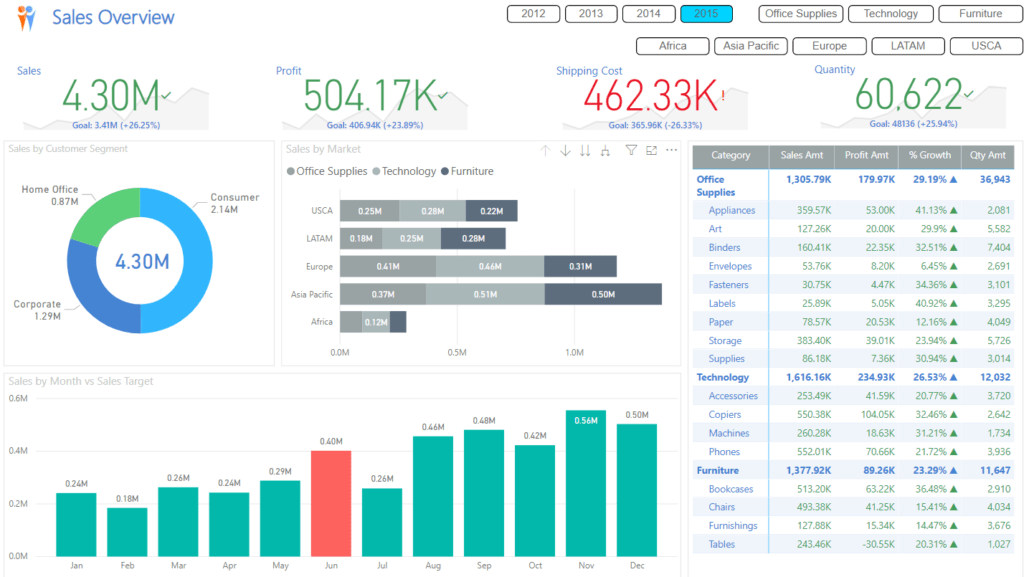
参加者はサンプルレポートに基づいてレポートページを作成する練習を行い、次のようなさまざまな種類のグラフを作成する方法を学びます。- 表とマトリックスチャート
- 縦棒グラフと横棒グラフ
- 集合縦棒グラフと集合横棒グラフ
- 積み上げ縦棒グラフと積み上げ横棒グラフ
- 線グラフと面グラフ
- 組み合わせ表
- 円グラフとドーナツグラフ
- KPIとカード
- 小規模な集合住宅
- テーブルスパークライン
- モバイルレイアウトに関するレポートの作成
2日目
データのクエリと変換
- Power BI Desktop のデータ型。
- Power BI Desktopで使用するのに適したデータテーブル。
- Power Query エディターの使用
- データ変換とは、データを必要な形式に変換するプロセスです。
- Power Queryエディターでよく使用されるコマンドを、状況別に分類して紹介します。
- 入力されたデータが間違っている場合。
- データを結合する必要がある場合。
- 新しい列を作成または追加するには:
- 行と列を回転させたり入れ替えたりする必要がある場合。
Power BI での計算
- 新しい列を作成する
- 新しい指標の作成
- 新しいテーブルを作成する
- タイムインテリジェンスのご紹介です。
- 日付テーブルの作成
- 新しいクイックメジャーを作成する
レポートのパワーアップ
- Power BI で条件付き書式を使用する
- グラフの条件付き書式設定の応用例
- 表の条件付き書式設定
- ダイナミックカラーカードビジュアル
- ダイナミックカラーの縦棒グラフと横棒グラフ
- ダイナミックカラーゲージチャート
- ヒートマップチャート
- カスタムツールチップの作成
- ビジュアルヘッダーツールチップの作成
- カスタムビジュアルを追加する方法をご紹介します。
Power BI サービスとレポートの共有
- Power BI Serviceのご紹介
- Power BIサービスにレポートを公開する。
- Power BIレポートを共有します。
- Power BIダッシュボードについて学ぶ
- レポートをPower BIダッシュボードに固定する。
- Power BI Gateway のインストール
- スケジュール更新設定
※スケジュールは必要に応じて変更される場合があります。
トレーニング形式
公開研修スケジュール
注記
スケジュールは変更される場合があります。
実技トレーニングの各ステップには例が含まれ、講師がワークショップ全体を通して指導を行います。
https://demo.rdbi.co.th/contact/、LINEお問い合わせください。
公式アカウント( )、
@rdbi
またはメール(sales@rdbi.co.th)にて