
Power BI を紹介した後、今日はデータ視覚化におけるもう一つの重要なステップ、つまり完成したレポートやダッシュボードを同僚、上司、役員と共有する方法について説明します。毎回コンピューターを持ち歩いてプレゼンテーションするのは不便です。レポートを役員のコンピューター画面に直接送信できたら、もっと便利だと思いませんか?
Excelを使ってレポートを作成する場合、上司にレポートを見せたいときは、ファイルを保存してExcelファイルを添付してメールで送信するだけです。オフィスのコンピューターにはMicrosoft Officeプログラムがインストールされていることが多いので、上司はレポートを開いて閲覧できます。しかし、Power BI Desktopは無料でダウンロードして使用できるプログラムではありますが、誰もがダウンロードして使用するとは限りません。
Power BI ファイルを他のユーザーに送信すると、そのユーザーはファイルを開いた本人であるかのように編集権限、またはファイル内のすべてのデータへの完全なアクセス権を持つかのように編集権限が付与されます。したがって、この方法を使用する場合は、ファイルをユーザーに送信する前に、Power BI に接続するデータソースを適切に管理することが非常に重要です。
Power BI レポートを共有するには、まず Power BI サービスに登録する必要があります。登録オプションは、無料版と Pro (またはサブスクリプション) の 2 種類あります。どちらのプランも、有料のメールアドレス (組織または教育機関のメールアドレス) が必要です。登録は、以下のリンクから行えます。
Power BI サービス登録: https://powerbi.microsoft.com/en-us/get-started/
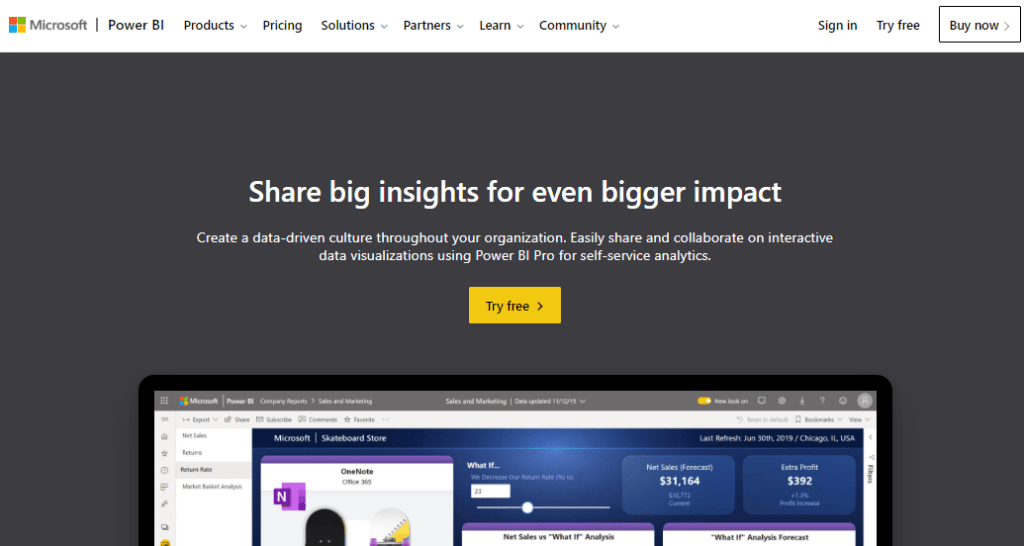
登録が完了したら、powerbi.com にアクセスし、登録時に使用したメールアドレスでログインしてください。
Power BI Service (Pro) の場合。
Power BI Service (Pro) を使用してレポートを共有するには、レポートを共有するすべてのユーザーも Power BI Service (Pro) をインストールしている必要があります (あなたと同じ組織のライセンスを使用している必要があります)。インストールしていない場合、または必要なライセンスをすべて持っていない場合は、代わりに Power BI Service (Free) の方法を使用する必要があります。
レポートの共有は非常に簡単で、2つの方法があります。
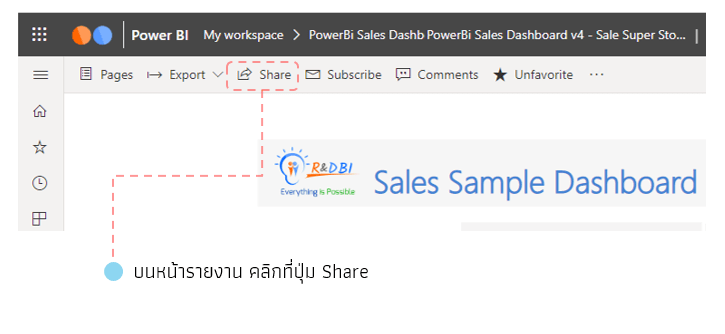
最初の方法 まず、共有したいレポートを開きます。レポートページの上部メニューに「共有」ボタンがあります。
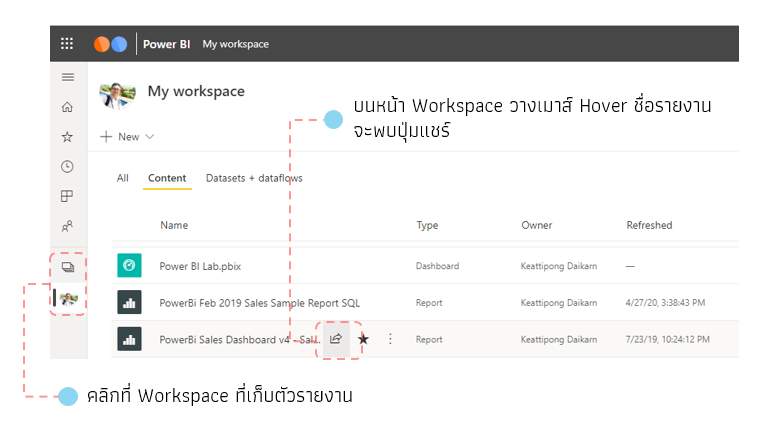
2つ目の方法 は、ワークスペースページに移動し、「コンテンツ」をクリックすることです(これにより、レポートとダッシュボードの一覧のみが表示されます)。次に、共有したいレポートの名前にマウスカーソルを合わせると、共有ボタンが表示されます。このボタンをクリックしてレポートを共有します。
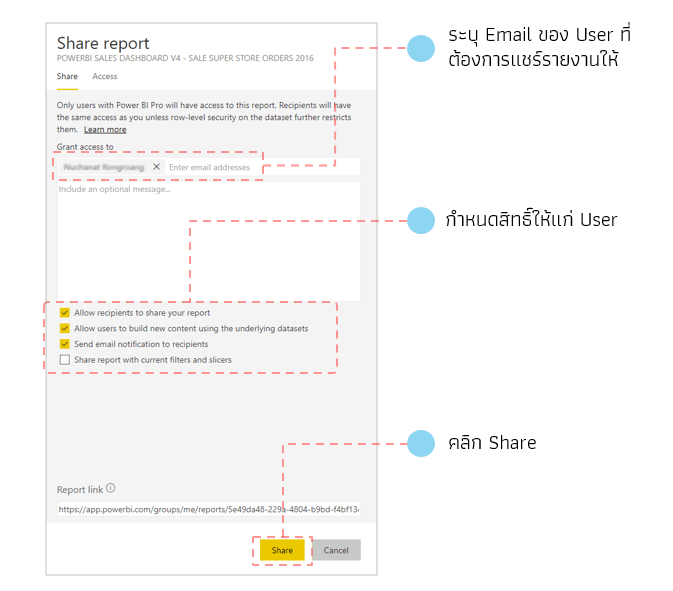
次に、レポートの送信先となるユーザーのメールアドレスを指定し、アクセス権限を割り当てます。その後、「共有」をクリックしてレポートを共有します。(システムは、レポートが共有されたことをユーザーにメールで通知します。)
誰かが共有してくれたレポートを表示したい場合は、画像に示すように、左側にある「共有」メニューに移動してください。
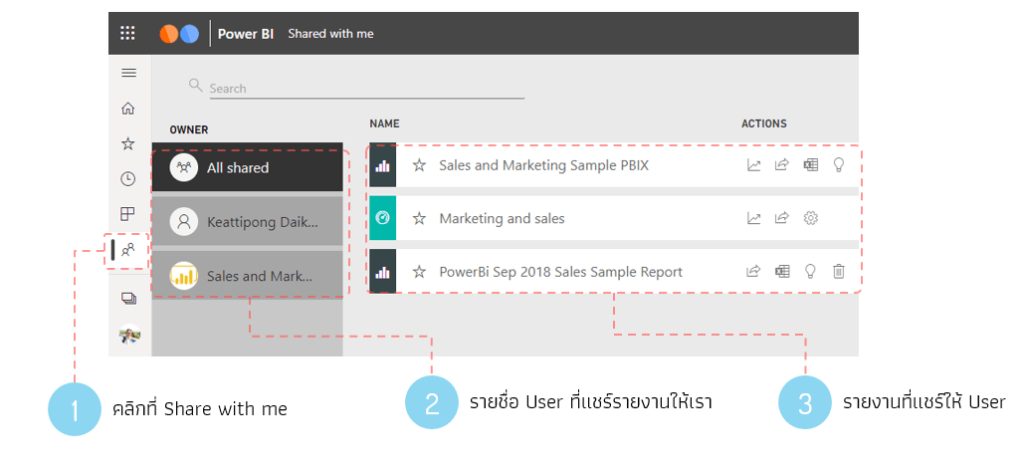
「共有する」セクションは2つの部分から構成されています。1つは、あなたとレポートを共有したユーザーのリスト、もう1つは、共有されたレポート自体のリストです。
上記の手順は、Power BI サービス内でレポートやダッシュボードを共有するために使用できます。
Power BI サービス(無料)
Power BI Serviceの無料版では、Pro版のようにオンプレミスのユーザーとレポートを共有することはできませんが、Webブラウザで開いたり、Webページに埋め込んだりできるリンクとしてレポートを共有することは可能です。
Power BI Service(無料版)でレポートを共有する場合、公開オプションは「Web(パブリック)」のみとなります。(Pro版では、より多くの共有オプションが利用できます。)
ウェブに公開するためのリンクを作成する方法は2つあります。
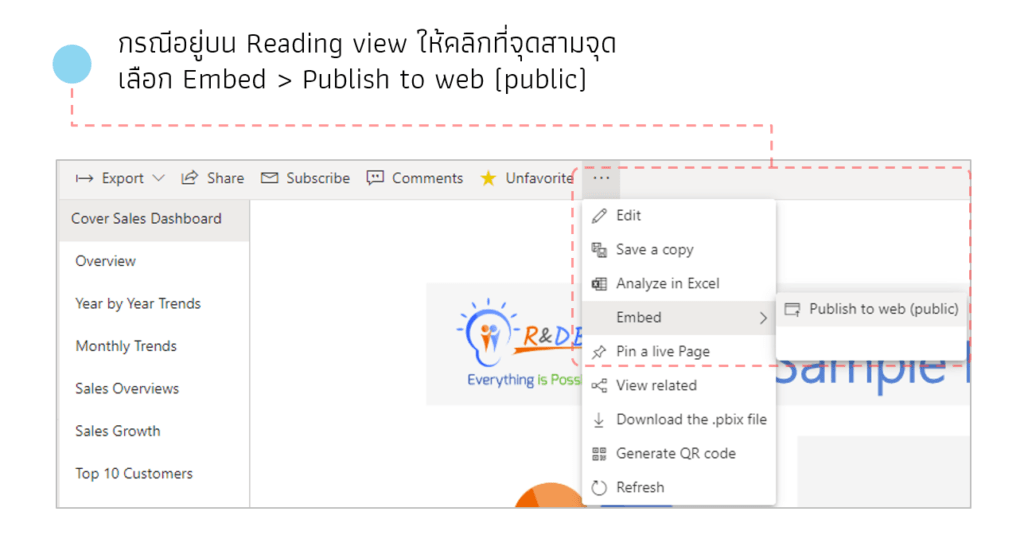
閲覧ビュー(レポートページ)の場合は、3つの点をクリックし、「埋め込み」>「Webに公開(公開)」を選択します。
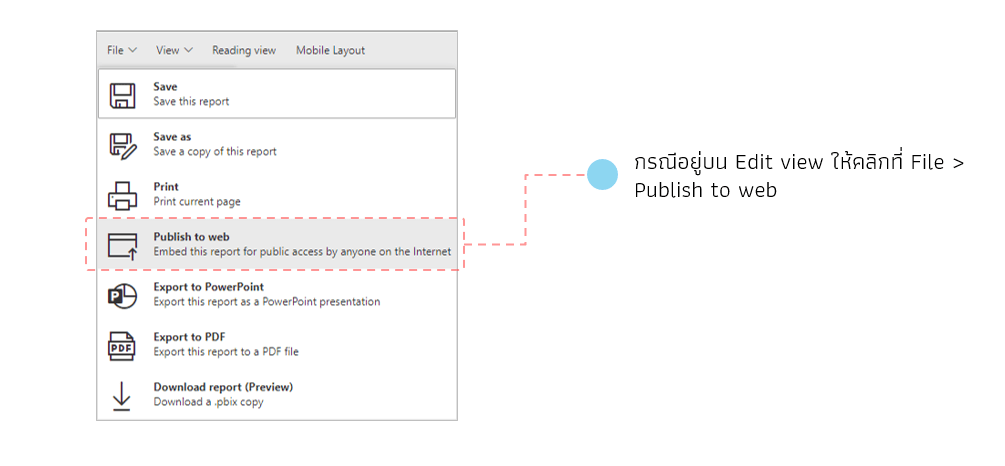
編集ビューの場合は、ファイルメニューをクリックして「Webに公開」コマンドを選択することもできます。
すると、システムは図に示すように2種類のコードを生成します。
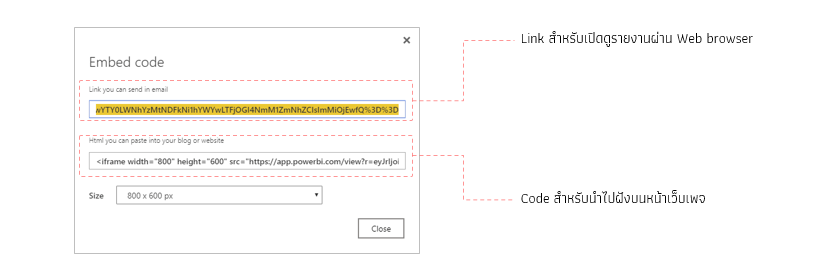
これはウェブブラウザで直接開くことができるリンクです。メールにリンクとして添付して送信することもできます。
、ブログやウェブサイト に貼り付けてください
注意:どちらのコードセットも、ユーザー名とパスワードを必要とせずにレポートに直接アクセスできます。そのため、特にレポートに機密性の高い組織データが含まれている場合は、使用する際に十分注意してください。(Power BI Service(Pro)の場合は、ユーザー名とパスワードが必要なバージョンを選択するオプションがあります。)
公開リンクを使用する場合は、ブログやウェブサイトに貼り付けられるHTMLリンクを使用することをお勧めします。これにより、ウェブページに対するセキュリティ対策を設定できます(各組織のウェブサイトシステムによって異なります)。
埋め込みコードを入手したら、「ブログやウェブサイトに貼り付けることができるHTML」セクションにあるコードをコピーしてください。以下の例のようになります。
<iframe width="800" height="600" src="https://app.powerbi.com/view?r=eyJrIjoiNTUwMmNmYmQtYjRkZi00N2JiLWFmMTktYjc0ODU5YWRlZTM4IiwidCI6ImMyOTMwYTY0LWNhYzMtNDFkNi...................." frameborder="0" allowFullScreen="true"></iframe>埋め込みコードを入手したら、レポートを共有したいウェブサイトに貼り付けるだけです。無料のPower BIサービスを使ってPower BIレポートを共有するには、これだけで完了です。
次回は、埋め込みコードの使い方(レポートページへのアクセス権限を設定できる機能付き)の例をご紹介します。今回はここまでです。お読みいただきありがとうございました。
Power BI Desktopのトレーニングコースにご興味がありますか?詳細はhttps://demo.rdbi.co.th/power-bi-desktop/をご覧ください。
Power BIに関する他の記事もご覧ください。
詳細については、 https://demo.rdbi.co.th/contact/ にアクセスするか、
LINE公式アカウント( @rdbi)
で
。