
今日は、市場で最も人気のあるデータ視覚化アプリケーションの1つをご紹介します。これは、豊富な機能と使いやすいインターフェースを備えた無料ソフトウェアで、個人利用向けに設計されています。そのアプリケーションとは、マイクロソフトのPower BI、またはPower BI Desktopです。
Power BI は、複数のソースからデータを接続して分析し、結果をレポートとして表示できる Microsoft のビジネス インテリジェンス ツールです。ユーザーは必要に応じてレポート ビューをカスタマイズすることもできます。Power BI アプリケーションは、その用途に基づいて主に 2 つのタイプに分類できます。
PowerBI Desktopは 、データソースの接続、データの管理、プレゼンテーション用のレポート作成を行うためのプログラムです。幅広いデータソースに対応しており、しかも無料で利用できます。
Power BI サービス は、データ管理、Power BI Desktop からのレポートの視覚化、および Power BI Desktop (Microsoft Web サイトでは Power BI または Power BI Pro と呼ばれています) と同様のレポートの作成をサポートする Microsoft のクラウド サービスです。Power BI サービスには次の 2 つの形式があります。
- Power BI サービス(無料) :これはユーザーが無料で登録できるサービスですが、個人利用のみに限定されています。
- Power BI Service Pro :このサービスは企業向けに設計されており、組織内のユーザー間でデータを共有できますが、利用にはサブスクリプション料金が必要です。
Power BIソリューション
Power BIは、Microsoftが提供するソリューションを通じて、ユーザーがいつでもどこでも必要なレポートやデータを作成・閲覧できるように設計されたアプリケーションです。図に示すように、主なソリューションコンポーネントは3つあります。

- Power BI Desktop は 、ファイル (Excel、CSV、PDF)、クラウド サービス、データベースなど、幅広いデータ ソースをサポートしています。Power
BI Desktop でレポートを作成すると、PC 上で表示できるだけでなく、Power BI サービスに公開することもできるため、PC を使わずにインターネットやモバイル アプリ経由でレポートにアクセスできます。
2. Power BI サービスは、 Power BI Desktop で作成されたレポート(表示と編集の両方)をサポートするだけでなく、データソースを Power BI サービスに直接接続することで、Power BI サービスから直接レポートを作成することもできます。これにより、Power BI Desktop を使用する場合と同様にレポートを作成でき、作成したレポートはインターネットやモバイルアプリからアクセスできます。
3. Power BI Gateway は、Power BI サービス上の Power BI レポート データセットをオンプレミスのデータ ソースに接続するために使用されるツールです。これにより、Power BI サービス上のレポートをスケジュールに基づいて更新することが可能になります。
Power BI Service Free と Power BI Service Pro
Power BI Service FreeとPower BI Service Proの違いについて疑問に思った方も多いのではないでしょうか。両者の違いは何なのか、どちらを使うべきなのか、といった点が気になっているかもしれません。

Power BI Serviceの無料版 (黄色の枠で囲まれた部分)は、個人向けのクラウドサービスです。つまり、ユーザーはPower BI Desktopを使用してレポートを作成し、自身のPower BI Serviceサーバーに保存できます。その後、Webブラウザやモバイルアプリを介して、Power BI Serviceサーバー上のデータにアクセスできます。
Power BI Service Pro バージョン (青い枠)は、組織向けのクラウドサービスです。標準の Power BI Service 機能に加え、同じ組織内の他のユーザーとのデータ共有も可能です。レポートへのアクセスは、ユーザーの権限に基づいて定義できます(図に示すように、ユーザー 2 はレポート 1 とレポート 2 の両方にアクセスできますが、ユーザー 1 はレポート 1 のみにアクセスできます)。さらに、データセットを作成して共有することで、他のユーザーがデータを使用してニーズに応じたレポートを作成できるようになります。
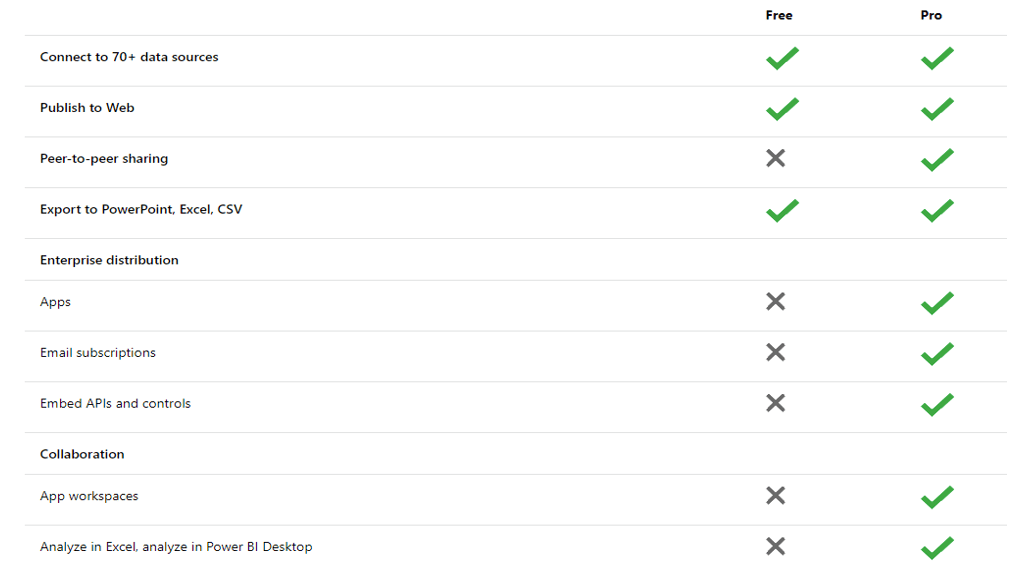
Power BIサービスの無料版とプロ版の違いは、以下の画像に簡単にまとめられています。
Power BIはどのように動作するのですか?
Power BI Desktopの操作方法は、以下の図で説明できます。
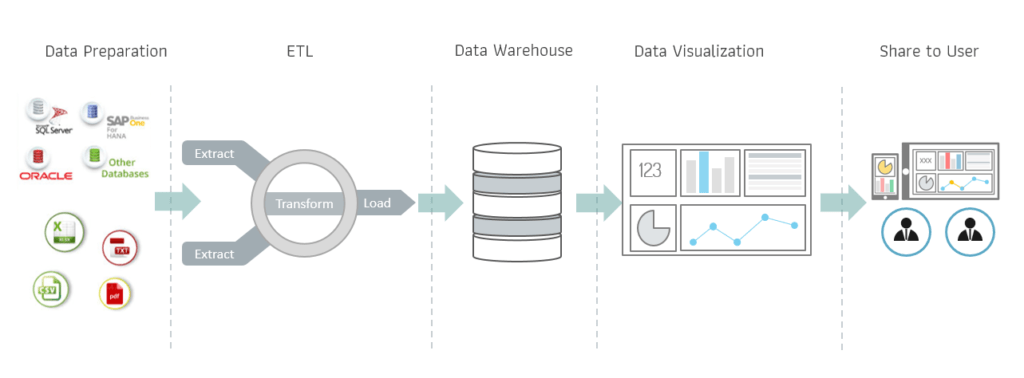
Power BI Desktopプログラムのワークフローは、以下の5つのステップに分けられます。
データ準備と
は、データソースを接続する(データを取得する)プロセスです。Power BIは様々なデータソースへの接続をサポートしており、複数のソースからのデータをPower BIモデルに統合できます。これにより、単一のアプリケーション内で関連するデータソースから包括的なデータ分析が可能になります。
ETL (抽出 - 変換 - ロード)
は、データ視覚化において重要なステップです。Power BI では、Power Query エディターを使用してこれを管理します。
抽出: データは複数のソースから収集されることが多いため、データのタイプ (テキストまたは数値など) を判断するためにデータを抽出する必要があります。テキストの場合は、テキスト、日付、名前、場所などに分類する必要があります。
変換: 抽出後、データは正しい形式または目的の形式に変換する必要があります。たとえば、さまざまなソースからの日付データは、異なる日付形式を使用する場合があります。この場合、正確な分析を行うために、データを一貫した形式に変換する必要があります。
ロード: データが処理されたら、視覚化の作成に使用するために Power BI モデルにロードします。
ETL
(入力、転送、拡張)処理が完了すると、収集したすべてのデータを集め、データウェアハウスまたはデータモデルに整理します。これには、データの名前付けとグループ化、データ階層の作成、必要な計算フィールドの生成などが含まれます。これにより、ユーザーが必要なデータフィールドを簡単に選択して使用できるようになります。
データ視覚化機能
を使用すると、準備済みのデータウェアハウスから必要な視覚化を作成できます。Power BIにはすぐに使用できる視覚化機能が豊富に含まれているほか、Windows Marketから追加のカスタム視覚化を作成またはダウンロードすることもできます。
「ユーザーへの共有」
機能を使えば、Power BIで作成したレポートを組織内の他のユーザーと簡単に共有できます。また、必要に応じてアクセス権限を設定できるため、Power BIファイルを直接送信するよりも安全です。これにより、経営幹部や関係者はより迅速なビジネス上の意思決定を行うことができます。
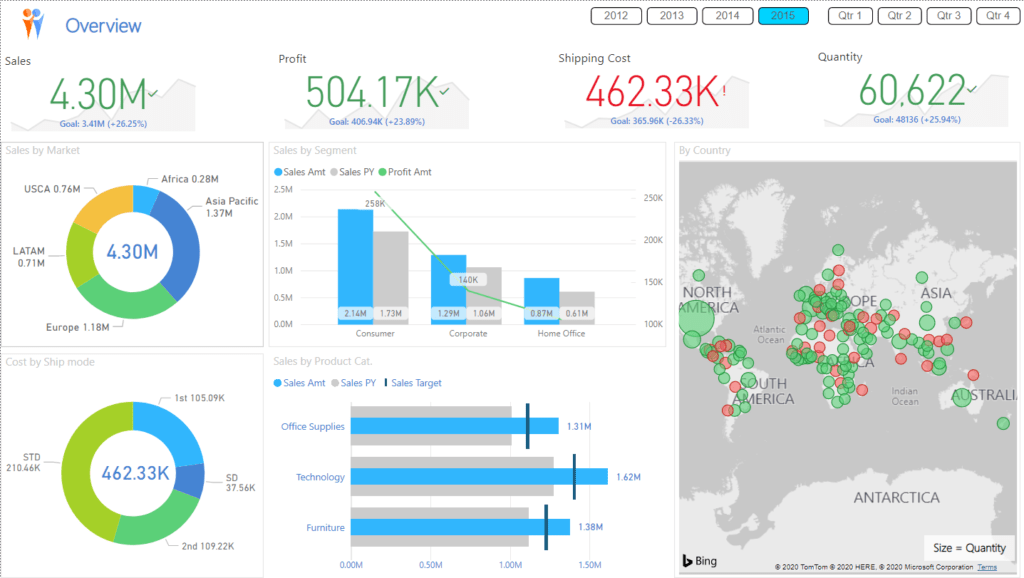
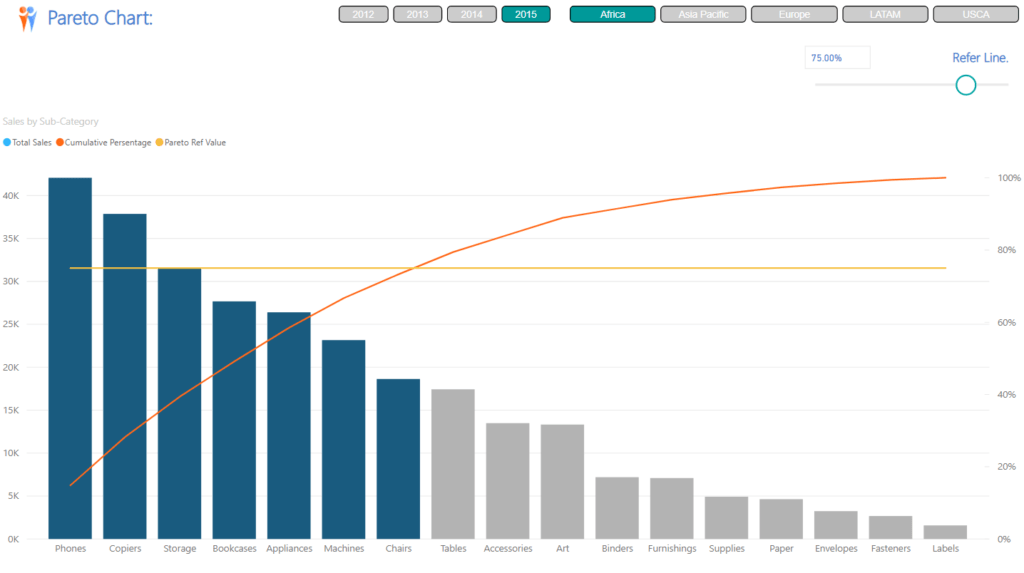
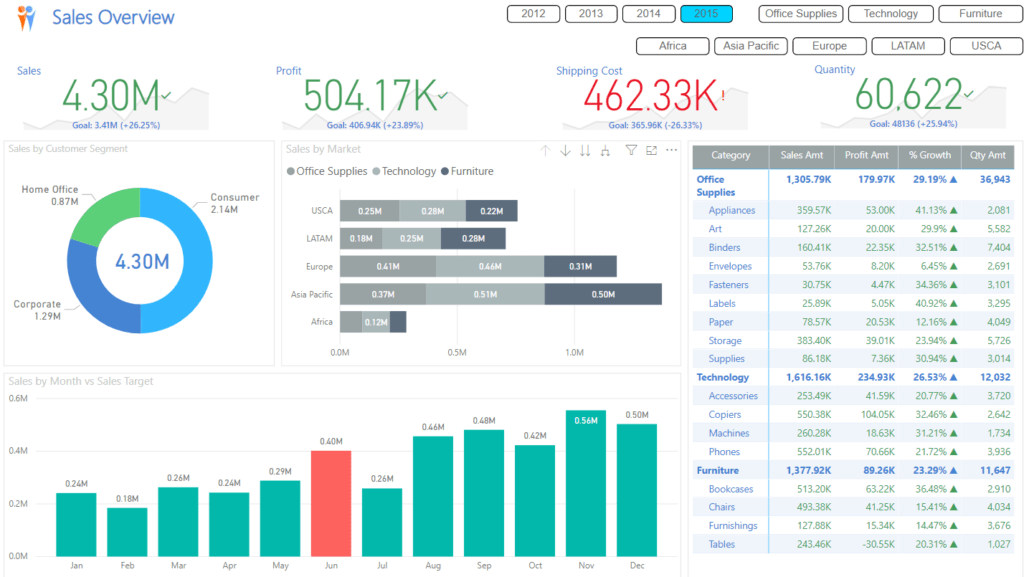
Power BIレポートの例。
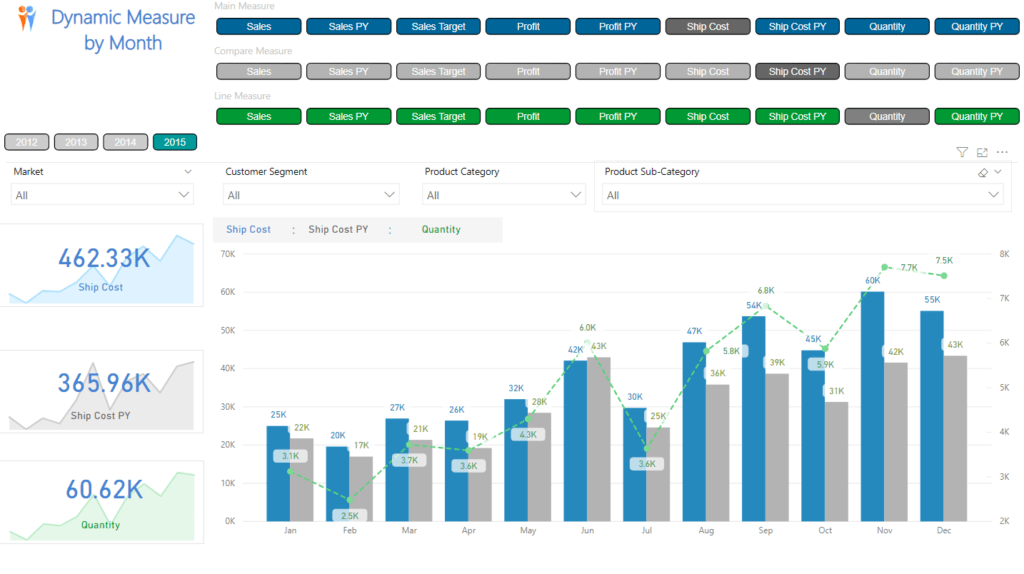
Power BI のサンプルレポートは、以下のリンクからご覧いただけます。https:
//demo.rdbi.co.th/rdbi-course/power-bi-sample-dashboard/
Power BIレポートの例。
Power BI Desktop の基本操作
Power BI Desktop の使い方については、こちらの動画をご覧ください:
https://youtu.be/GQlQL4hPxUg
Power BI Desktopをダウンロード
Power BI Desktop は、https://powerbi.microsoft.com/en-us/desktop/ から無料でダウンロードできます 。 「ダウンロードまたは言語オプションを表示」をクリックすると、より簡単にアクセスできます。(「無料ダウンロード」を選択し、Windows 10 を使用している場合は、Windows ストアが開きます。インストールを開始する前に、コンピューターを Microsoft アカウントにリンクする必要があります。)

次に、希望する言語を選択し、「ダウンロード」をクリックします。
このページでは、Power BI Desktop の最新バージョンを確認できます。Microsoft は、これを約 1 月に 1 回更新しています。

次に、お使いのオペレーティングシステムに応じて、32ビット版または64ビット版のどちらをインストールするかを選択してください。選択後、「次へ」ボタンをクリックします。すると、インストールファイルのダウンロードが開始されます。ファイルの保存場所を選択し、[ボタン/リンク]をクリックしてください。ダウンロードが完了するまでお待ちください。これでプログラムのインストールファイルが保存されます。(ファイルを保存する際は、必ずバージョン名を含めてください。)

Power BI サービス申請プロセス
Power BI サービスに登録するには、http://powerbi.com にアクセスし、「無料で始める」ボタンをクリックしてください。

または、 https://powerbi.microsoft.com/en-us/get-started/ 、「無料で試す」をクリックしてください。

システムが登録ページに移動します。次に、登録に使用するメールアドレスを入力してください(組織または教育機関のメールアドレスである必要があります。無料のメールアドレスは受け付けられません)。その後、「サインアップ」をクリックしてください。

次に、入力したメールアドレスが組織のメールアドレスかどうかを尋ねられます。「はい」と答えてください。嘘をついてはいけません!(この段階で携帯電話番号が必要になる場合もあります。)

次に、登録時に使用したメールアドレスを確認し、マイクロソフトから6桁のコードが送信されているかどうかを確認してください。

次に、登録ページに戻り、システムにアクセスするための氏名(名、姓、パスワード)を入力し、受け取った認証コードを入力してから、「開始」をクリックしてください。

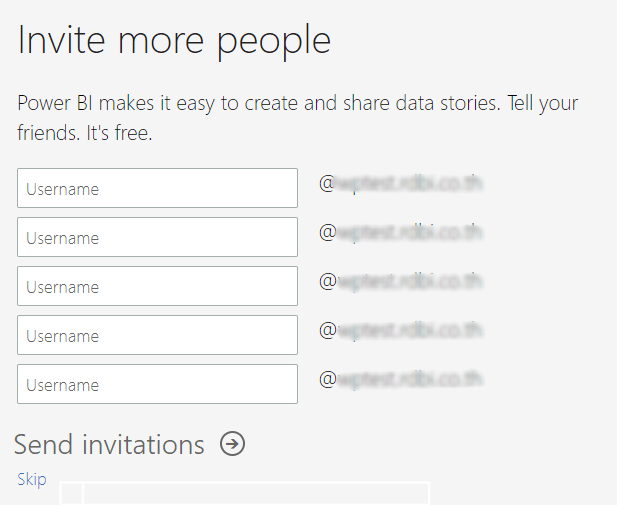
Microsoft がメールアドレスを確認すると、「他のユーザーを招待」ウィンドウが表示され、組織内の同僚を Power BI Service (無料版) に招待できます。まだ誰も招待したくない場合、または自分だけで使用したい場合は、「スキップ」をクリックしてください。ただし、Pro 版も試してみたい場合は、チームメンバーを招待することをお勧めします。
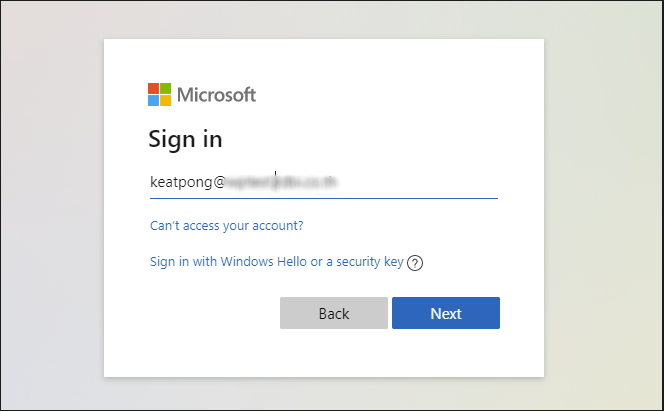
次に、登録時に設定したメールアドレスとパスワードを使用してログインしてください。
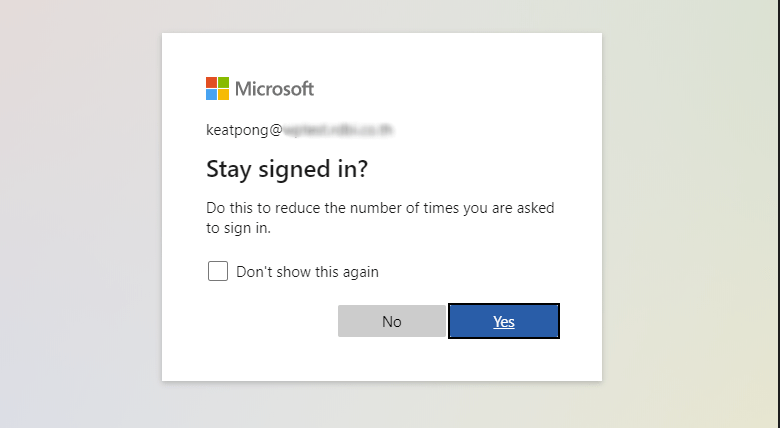
ログインに成功すると、画像に示すようにPower BIサービス画面が表示されます。
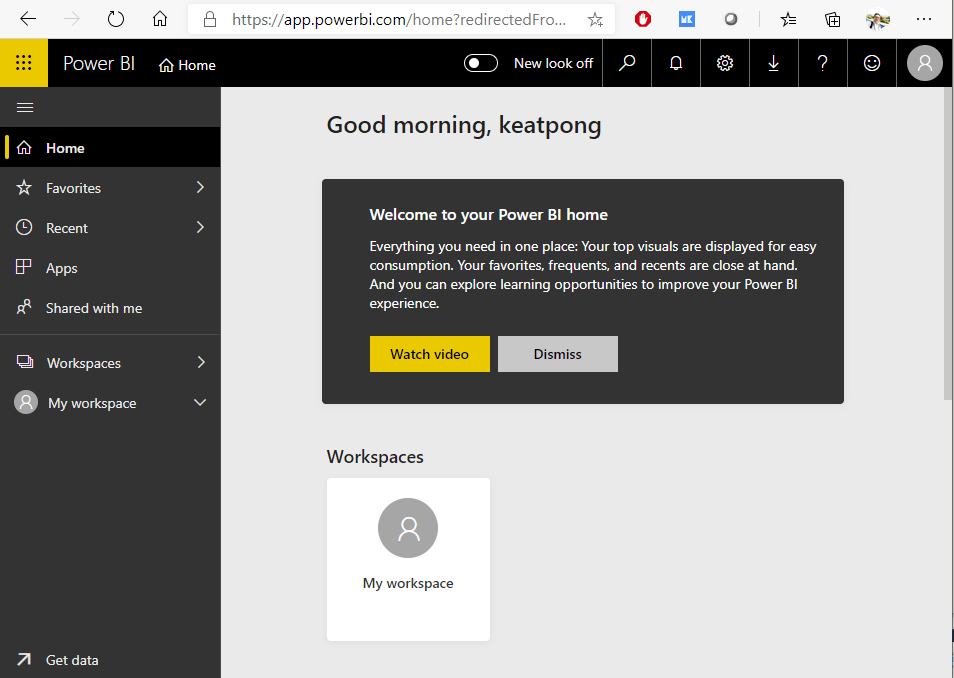
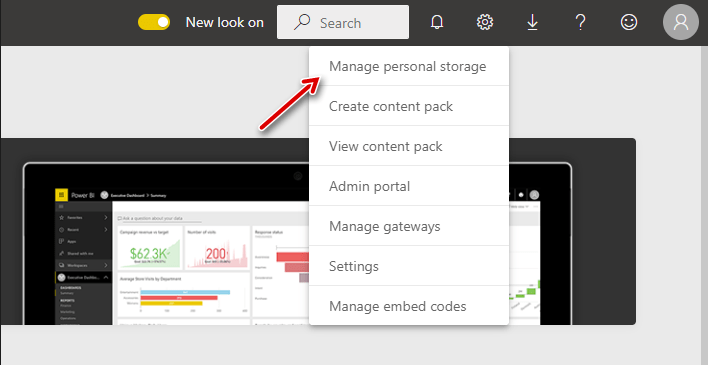
現在、お客様のアカウントは無料です。プロ版をお試しいただくには、歯車アイコンをクリックして「個人用ストレージの管理」を選択してください(これにより、クラウドサービス上のレポートの保存容量が表示されます)。
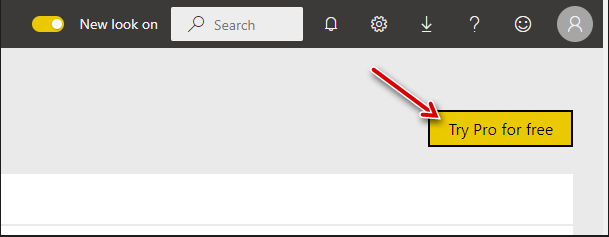
個人用ストレージの管理画面の右上隅に「Proを無料で試す」ボタンがあります。試用するには、このボタンをクリックしてください。(試用は無料で、クレジットカード番号は不要です。)
システムには、プロ版を60日間使用できることを示す画面が表示されます(60日経過後、アカウントは無料版に戻ります)。
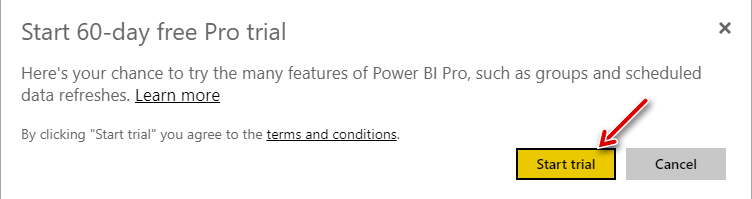
システムがお客様のアカウントをプロ版に設定すると、画像に示すようなメッセージが表示されます。「閉じる」をクリックしてサービスの利用を開始してください。

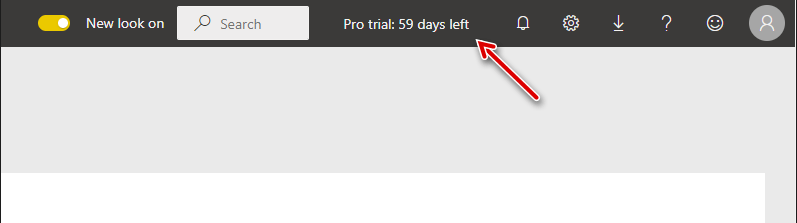
Power BI Service画面に戻ると、Pro版の残り日数を示すメッセージが表示されます。これにより、Power BI Service Proを最大2か月間使用して、すべての機能を試用できます。60日後には、アカウントは無料版にダウングレードされます。(登録時にクレジットカード情報を入力していないため、料金が発生することはありませんのでご安心ください。)
*組織の管理者がアプリのインストールを制限している場合、登録はできません。その場合は、管理者に連絡してインストールを依頼してください。*
Power BI Desktopのトレーニングコースにご興味がありますか?詳細はhttps://demo.rdbi.co.th/power-bi-desktop/をご覧ください。
Power BIに関する他の記事もご覧ください。
詳細については、 https://demo.rdbi.co.th/contact/ にアクセスするか、
LINE公式アカウント( @rdbi)
で
。