
今日は簡潔に説明します。Power BI レポートでデータをフィルタリングするために使用されるツール、フィルター ペインにあるレポート フィルターについて学びます。多くの初心者はこのツールを見落としがちですが、それはもったいないことです。なぜなら、レポート フィルターには多くの機能があり、データを簡単かつ多様な方法で管理・表示できるからです。それでは、その方法を見ていきましょう。
フィルタ形式
レポートフィルターは、Power BI レポートのデータをフィルタリングするために使用され、ディメンションフィルターとメジャーフィルターの両方をサポートしています。フィルター設定は、下の画像に示すように、フィルターペインで構成できます。フィルターペインには、3つの異なるオプションがあります。
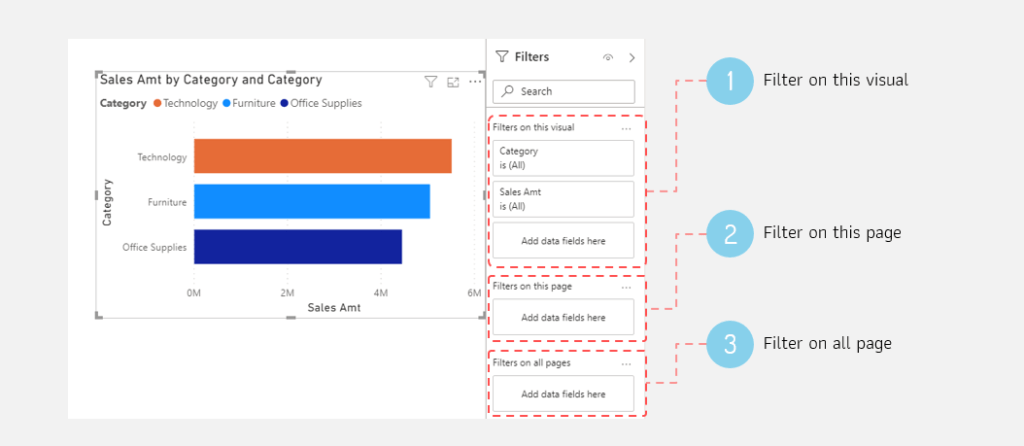
- このビジュアルのフィルター:この設定は、レポート内でビジュアルがどのように表示されるかを指定するために使用されます。選択したビジュアルのみに影響します。通常は、そのビジュアルを作成するために使用されたフィールドのリストが表示されますが、必要に応じて他のフィールドを追加することもできます。
- このページのフィルター:この設定はデータの表示を指定するために使用され、そのフィルターが適用されるレポートページ全体に影響します。
- すべてのページでフィルターを適用する: これを使用して、Power BI ファイル内のすべてのページでデータがどのように表示されるかを指定します。
レポートフィルターの追加/設定
「このビジュアルでフィルターをかける」の場合、2つのケースがあります。
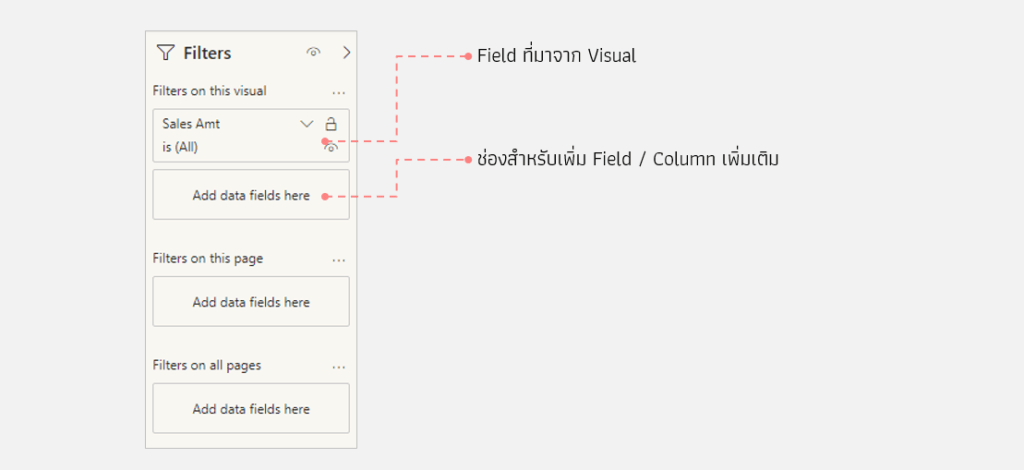
- 列またはフィールドを使用してビジュアルを作成すると、フィルターペインに列/フィールド名が自動的に表示されます。その後、必要に応じてフィルター設定をカスタマイズできます。
- 別の列またはフィールドをフィルターとして使用したい場合は、その列を「ここにデータフィールドを追加」フィールドにドラッグアンドドロップできます。
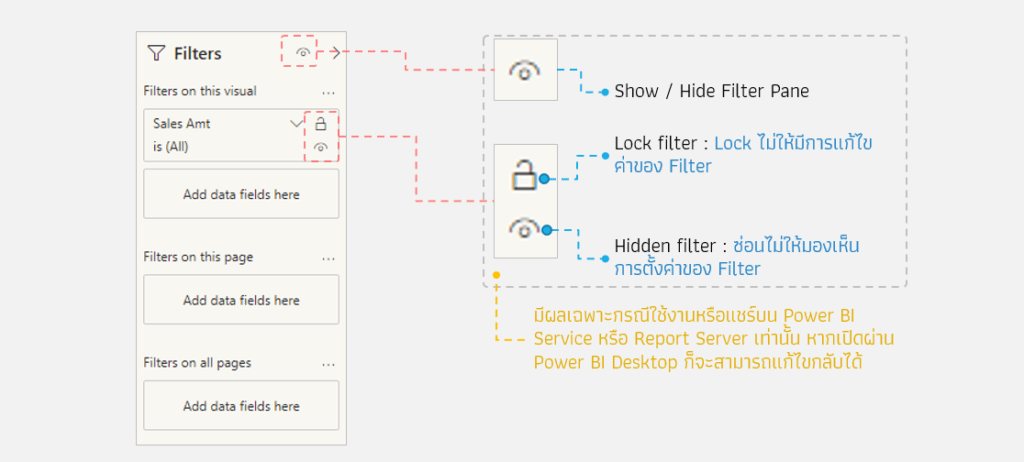
画像に示されているアイコンを使用して、フィルター ペインとフィルター自体の表示を設定できます。これは Power BI Service を介して使用する場合にのみ影響します (Power BI Service のセクションを参照)。ユーザーは Power BI Desktop 上でこれらの設定を直接調整できます。
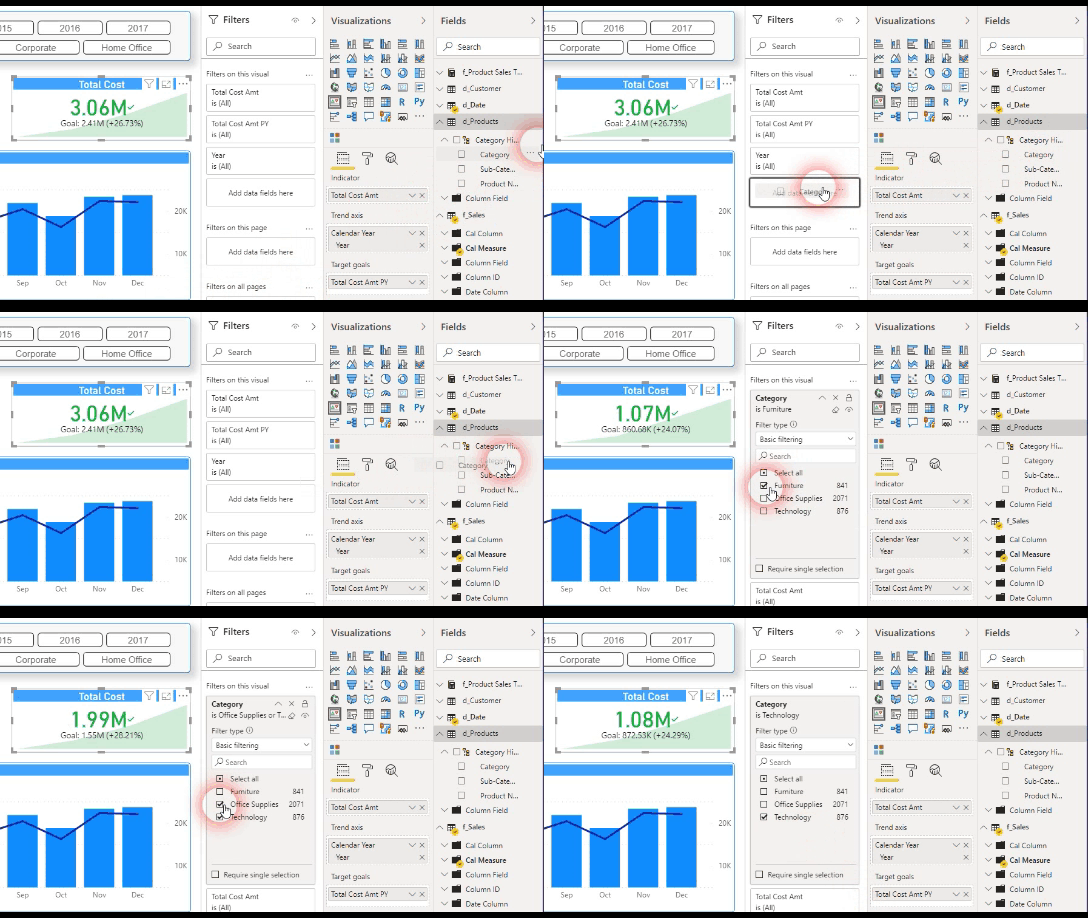
フィルターの追加: 新しいフィルターを追加
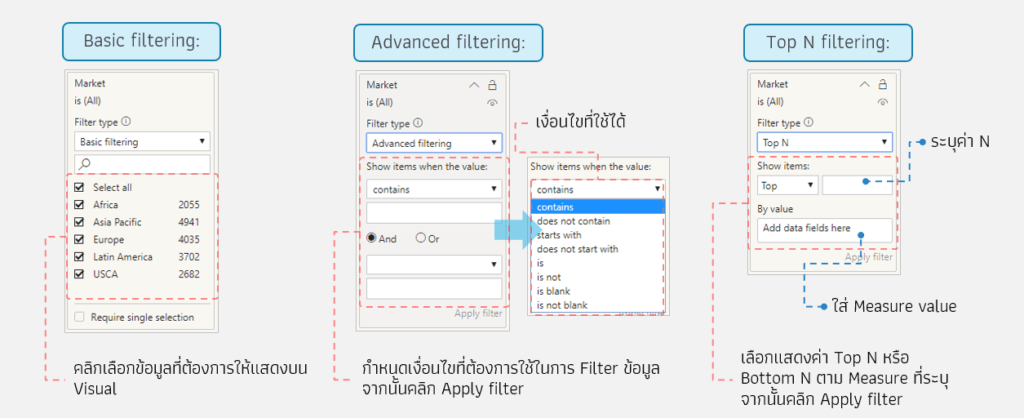
フィルターの設定は、使用する列またはフィールドがディメンション、メジャー、または日付ディメンションのいずれであるかによって異なります。設定内容は下図に示されています。
ディメンションフィルター
ディメンションをフィルターとして使用する例:市場価値のみを表示する、総売上高に基づいて上位N個の値を表示するなど。
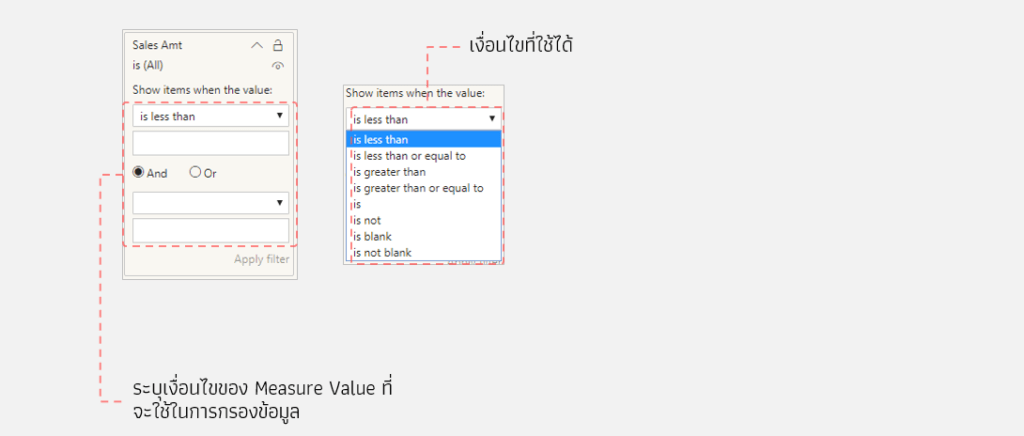
測定フィルター
「測定」をフィルターとして使用する例:売上高が500万バーツを超えるデータを表示する。
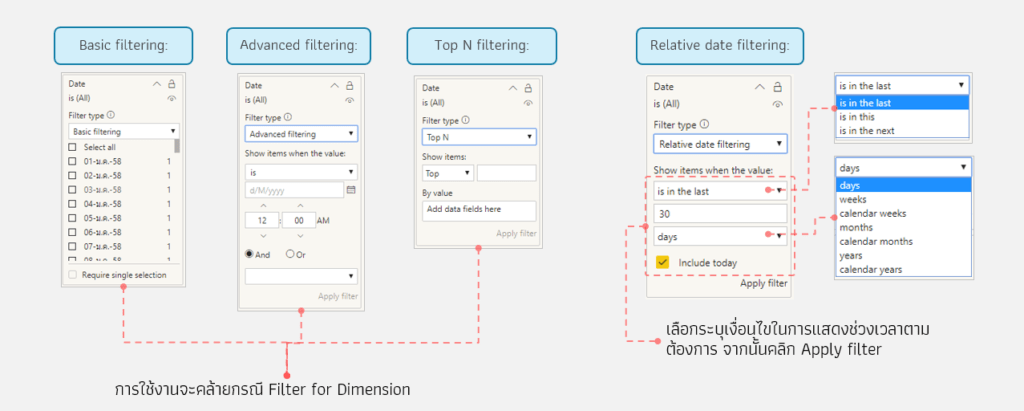
日付フィルター
日付ディメンションをフィルターとして使用する:これはディメンションをフィルターとして使用するのと似ていますが、相対的な日付フィルター(データを表示する時間範囲を指定する)も可能です。
レポートフィルターの使い方については以上です。ご自身のレポートに合わせて自由にカスタマイズしてください。本日はここまでです。次回も役立つ記事でお会いしましょう。
詳細については、
LINE公式アカウント (@rdbi)
またはメール(sales@rdbi.co.th)
Power BI Desktop のトレーニング コースにご興味がありますか?詳細は https://demo.rdbi.co.th/power-bi-desktop/
に関するその他の記事もぜひお読みください 。