
前回の記事では、Tableau Public の使い方について簡単に説明し、データのインポート、簡単なグラフの作成、Tableau Public クラウドへのファイルのアップロードや保存について解説しました。今回は、作成したグラフやレポートをカスタマイズする方法をご紹介し、利用可能なオプションを概説することで、ご自身の作業に合わせてカスタマイズできるようにお手伝いします。
これまでこの操作を行ったことがなく、以前の記事を読みたい方は、次のリンクからアクセスできます: Tableau Desktop Public Edition の使用 。
手順に沿ってレポートファイルが必要な場合は、以前の記事で作成したレポートをhttps://public.tableau.com/app/profile/keatpong/vizzesからダウンロードできます。
次に、Tableauレポートサンプルページに移動します(これは私が用意したサンプルレポートファイルです。データとレポートファイルをダウンロードできます)。レポートページで、「ダウンロード」ボタンをクリックし、「Tableauワークブック」を選択して、レポートファイルをコンピュータにダウンロードします。(事前にTableau Publicプログラムがインストールされている必要があります。)
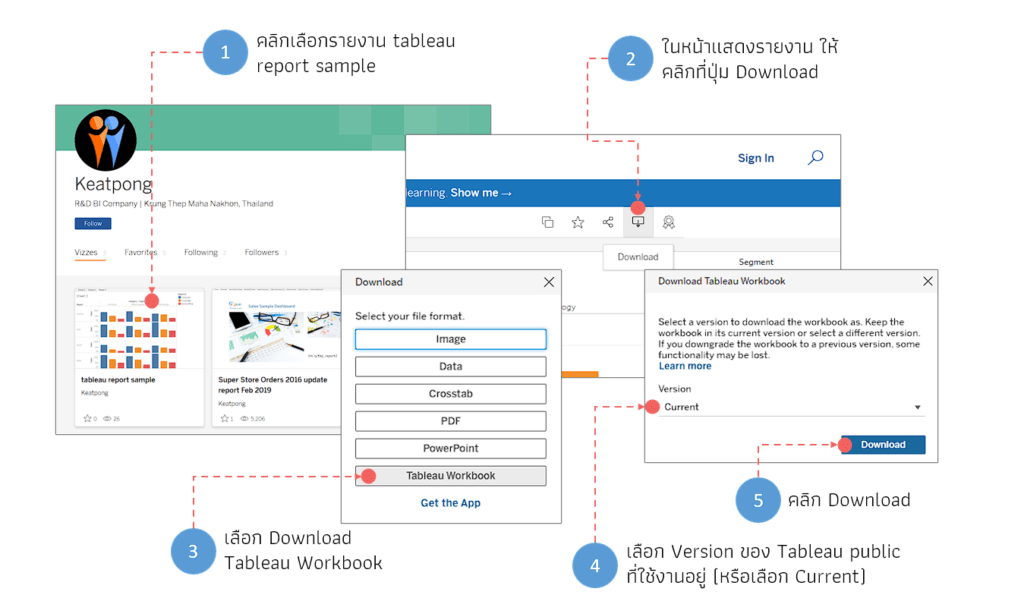
完了すると、「tableau report sample.twbx」という名前のレポートファイルが作成されます。このファイルを開いてください。
ファイルを開くと、データモデルにレポート作成に必要なデータが既に含まれていることがわかります。レポートシートまたはグラフは合計4つあります(その一部は前回の記事で作成した例からのもので、この記事での説明のために追加で作成したシートもあります)。
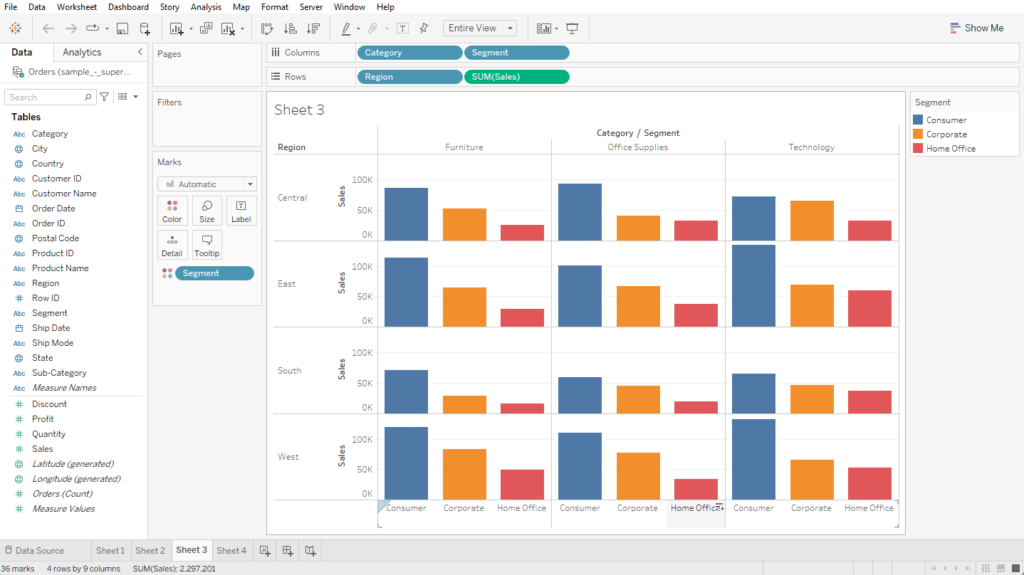
レポートページの名称を変更します。
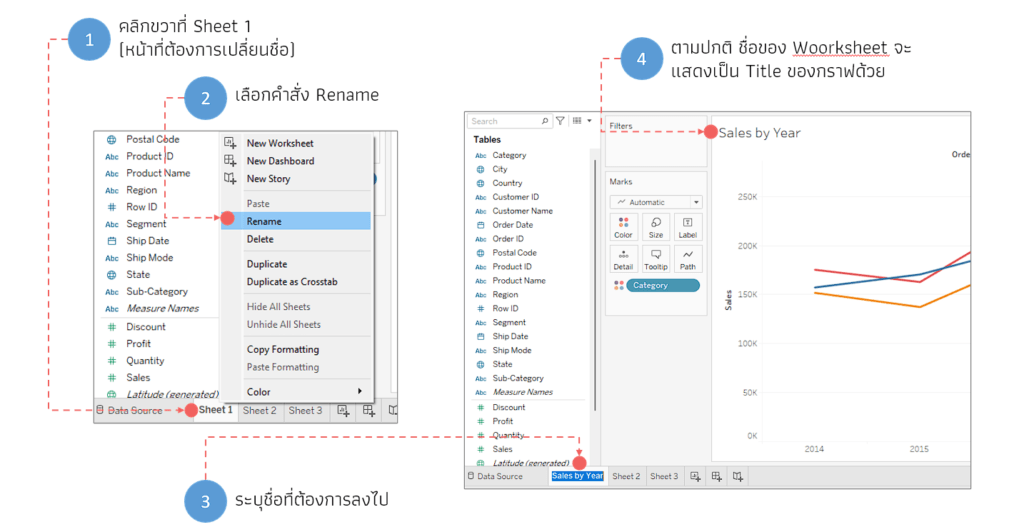
通常、グラフを作成するためにワークシートまたはページを追加すると、プログラムはそれぞれ「シート1」、「シート2」と表示します。これらの名前はグラフのタイトルとしても使用されます。そのため、レポートのデータに合わせてシート名を変更する必要があります。シート名を変更する方法はいくつかあります。例えば、..
名前を変更したいシートを右クリックし(画像では「シート1」をクリック)、次に「名前の変更」コマンドを選択して、希望する名前を入力します。指定した名前がグラフのタイトルとしても表示されることが確認できます。
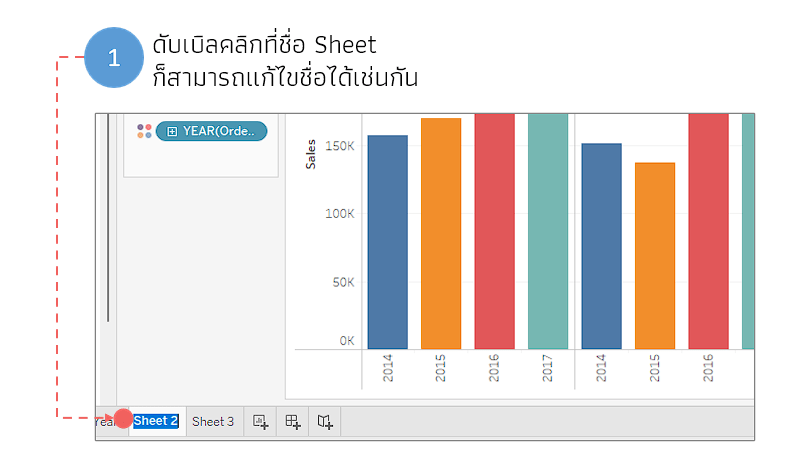
さらに、シート名をダブルクリックして名前変更コマンドを実行することもできます。
チャートタイトルの編集
グラフのタイトルをワークシートのタイトル以外のものに変更したい場合は、グラフのタイトルタブに移動し、タイトルを右クリックして「タイトルの編集」を選択し、テキストを削除することで変更できます。<Sheet Name>これはワークシート名を表示するためのコードです。次に、表示したいテキストを入力し、「OK」をクリックしてください。
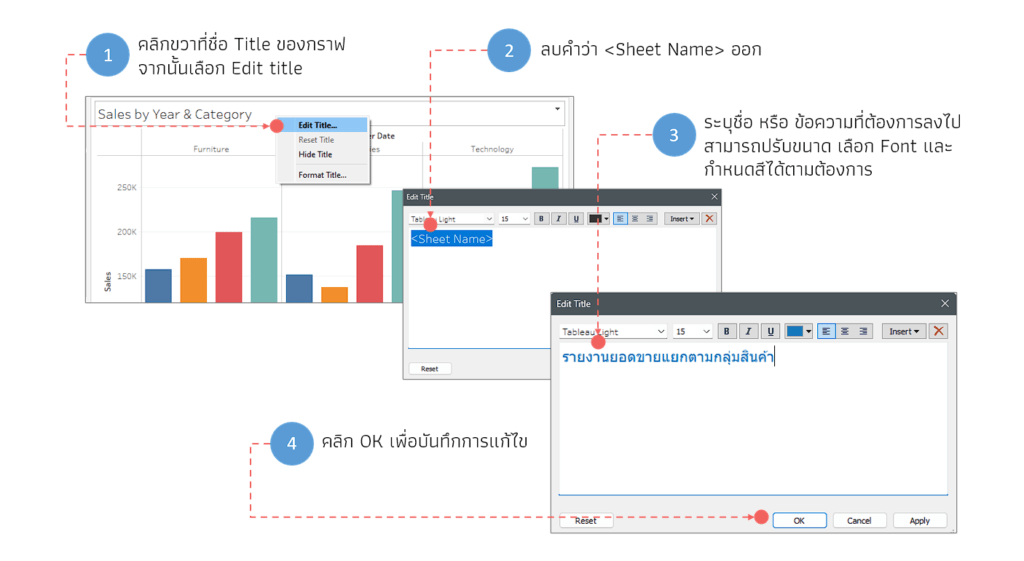
この変更はグラフのタイトルのみに影響し、ワークシート名は変更されません。
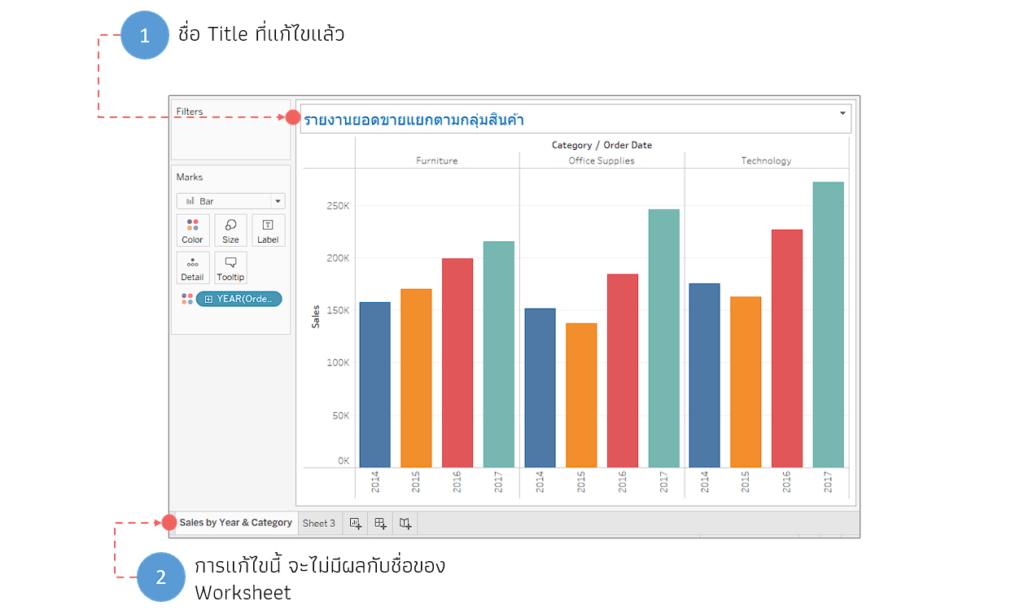
タイトルに情報を追加したい場合は、(タイトル編集ページの)「挿入」ボタンをクリックし、タイトルに入力する既存の情報を選択してください。
グラフ内のデータの順序付け。
Tableauで作成したグラフのデータは、さまざまな方法で並べ替えることができます。この例では、地域別に分類された売上データを含むシート4を見てみましょう。現在、データは地域の値に基づいてアルファベット順に並べ替えられています。
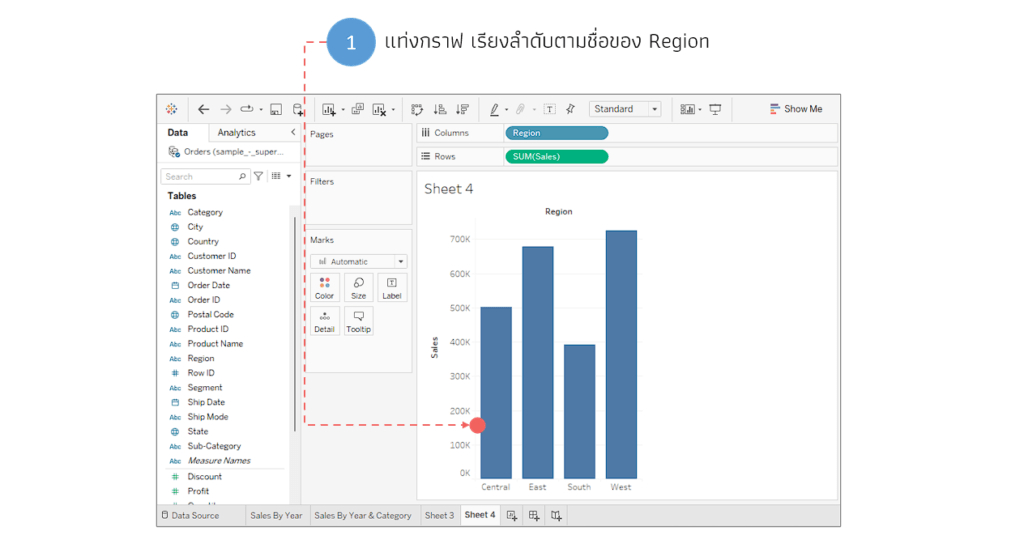
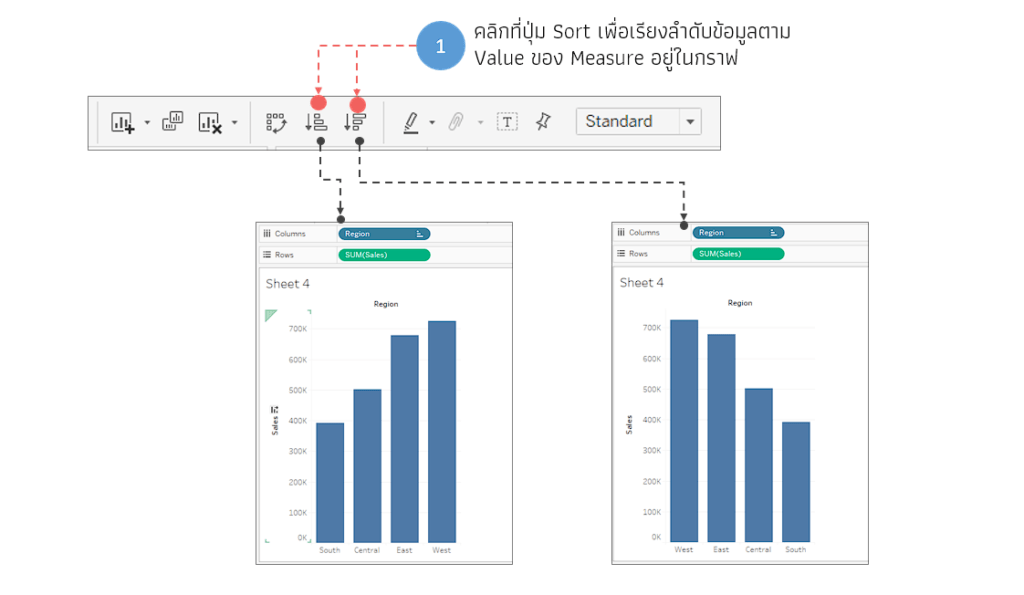
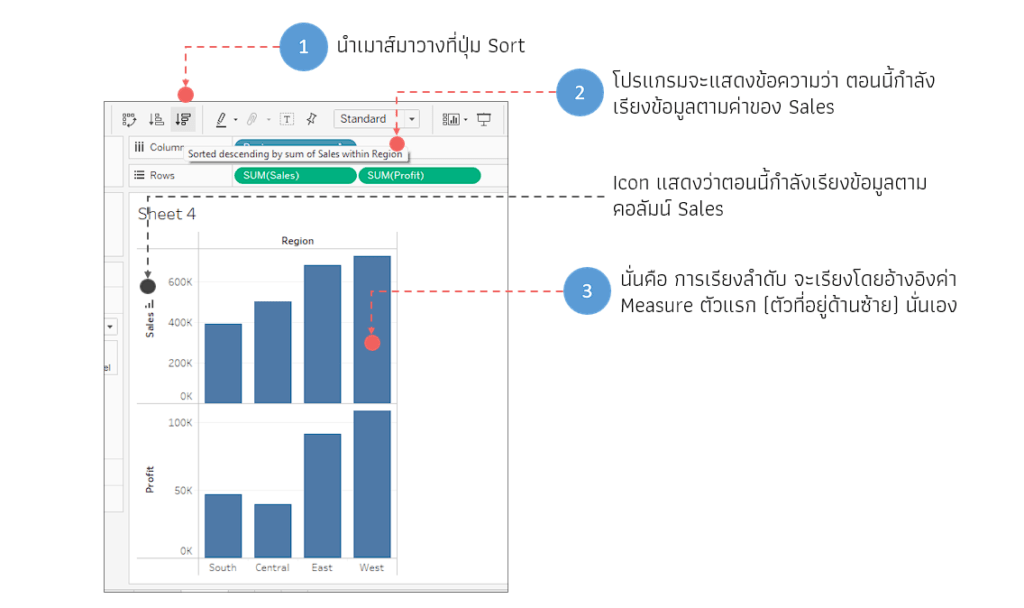
グラフを、メジャー値(グラフに表示される数値、この例では売上高)で並べ替えるように変更したい場合は、ツールバーの「並べ替え」ボタンをクリックします。この場合、メジャー値は売上高という1つだけなので、データの並べ替えに問題はありません。
以下の例に示すように、グラフに数値データを追加すると、行シェルフに利益列を追加した場合、グラフには売上と利益という2組のメジャー(数値)が表示されます。
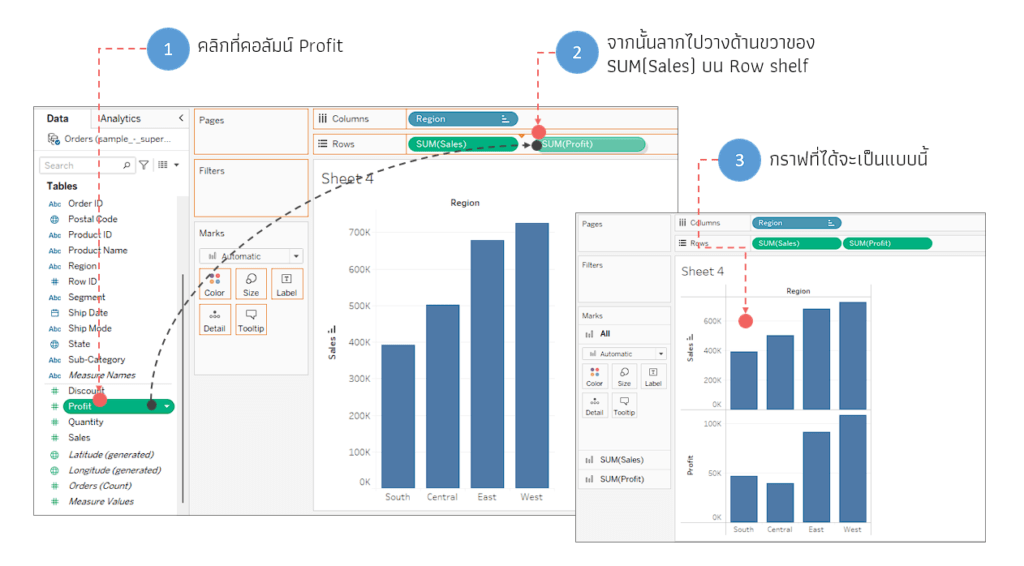
複数のメジャー値がある場合、プログラムは常にシェルフ上の最初のメジャー値を参照します。この例では、左側のSUM(売上)値です。(下の画像に示すように、プログラムは並べ替えに使用する列の横に並べ替えアイコンを表示します。)
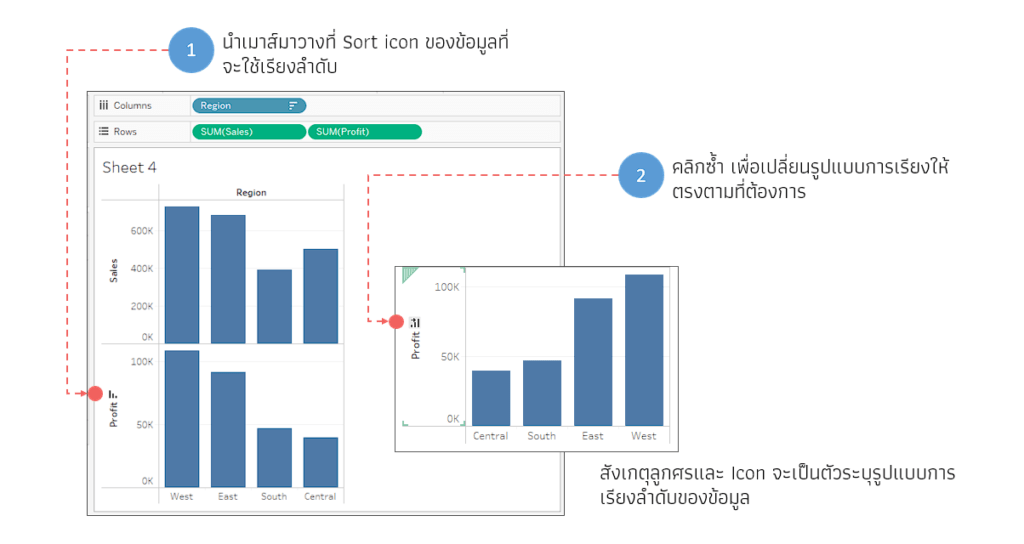
データの並べ替え形式を変更する方法はいくつかあります。例えば、グラフ上の列の並べ替えアイコンをクリックすると、並べ替えアイコンが表示されます。このアイコンを繰り返しクリックすることで、希望の並べ替え形式を選択できます。
さらに、ディメンションフィールド(並べ替えたい列またはデータ。この例では、列シェルフのリージョンフィールド)を右クリックすることで、さまざまな並べ替えオプションを設定できます。並べ替えコマンドが表示され、メニューから選択できる複数の並べ替えオプションが表示されます。
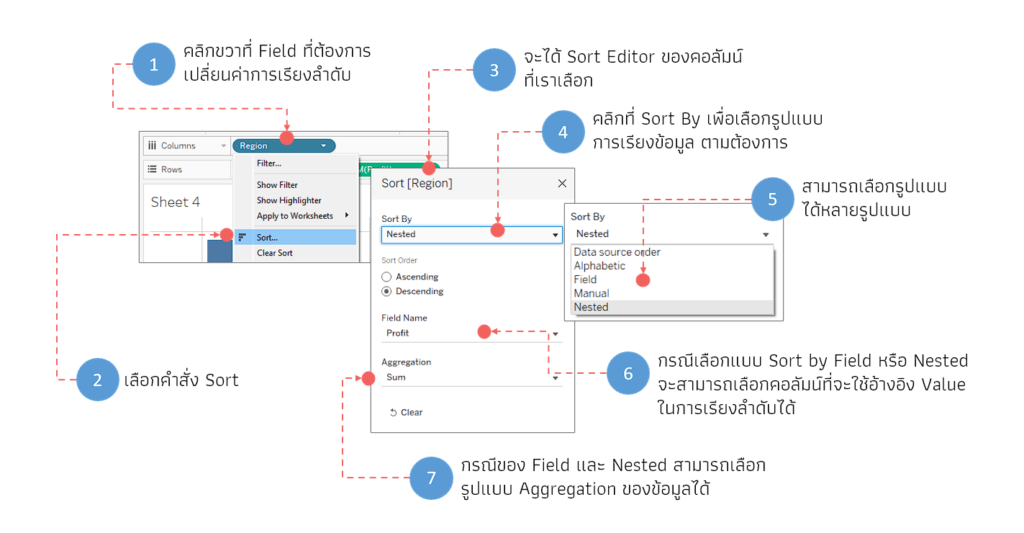
「フィールドで並べ替え」または「ネストされた項目で並べ替え」を選択すると、並べ替え順序の値の参照として使用する列またはフィールドを選択できます。たとえば、グラフに売上データが表示されている場合、注文IDの件数で並べ替えたい場合などに便利です。
ワークシートのコピー
レポートページやワークシートのコピーを作成する方法は2つあります。グラフページを複製する方法(複製)と、データサマリーテーブルを複製する方法(クロス集計表として複製)です。
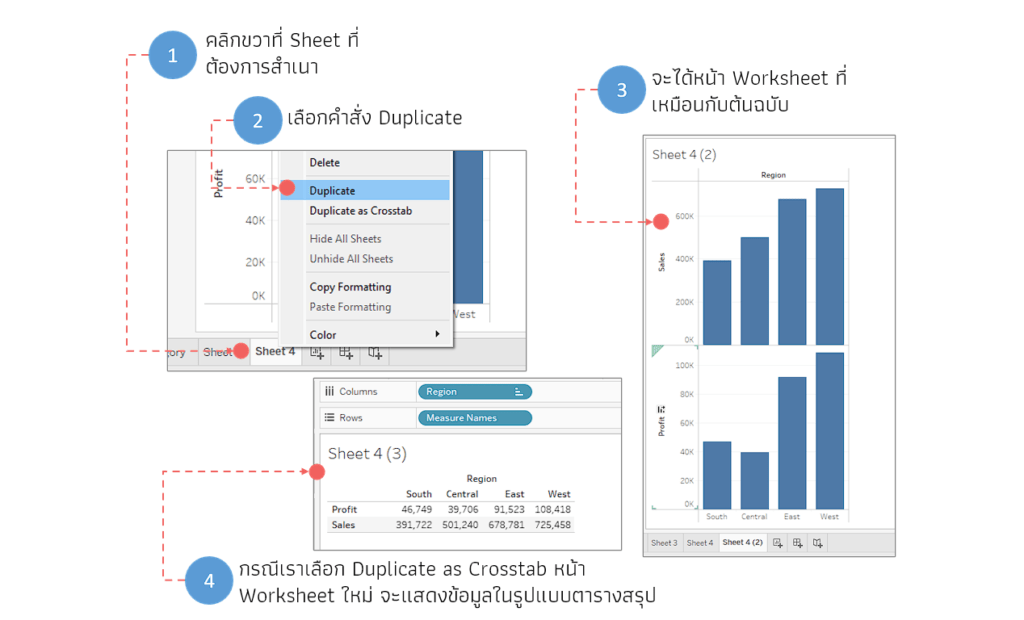
次のトピックに進む前に、シート4(2)または追加したページで、グラフから「利益」フィールドを削除し、「売上」フィールドのみを残してください。(削除するには、行シェルフのSUM(利益)を右クリックして「削除」コマンドを選択するか、ワークシート領域の外側にドラッグしてください。)
グラフやレポートにデータラベルを追加する。
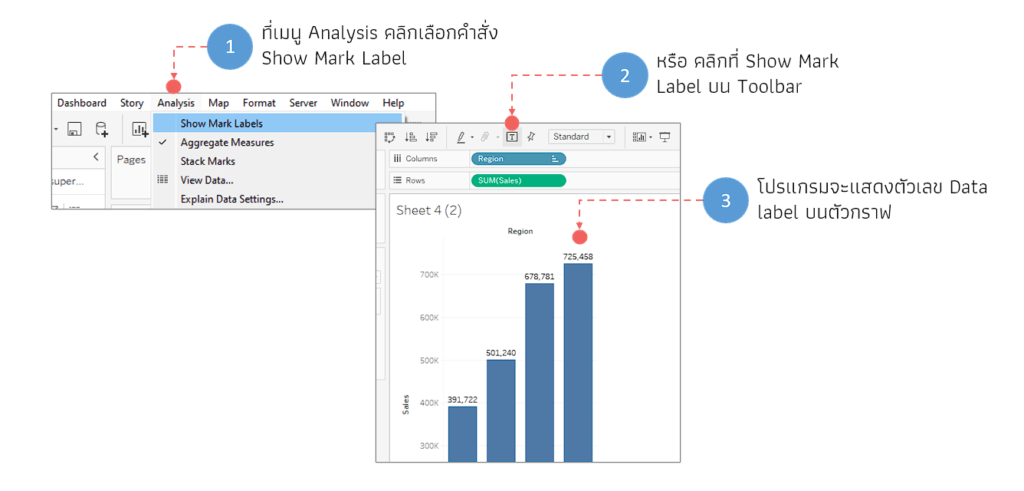
通常、Tableauのグラフには数値ラベルは表示されません。グラフに数値ラベルを追加するには、いくつかの方法があります。たとえば、分析メニューから「マークラベルを表示」コマンドをクリックするか、ツールバーの「マークラベルを表示」ボタンをクリックします。すると、グラフには例の画像に示すようにデータラベルが表示されます。(もう一度クリックするとコマンドがキャンセルされます。)
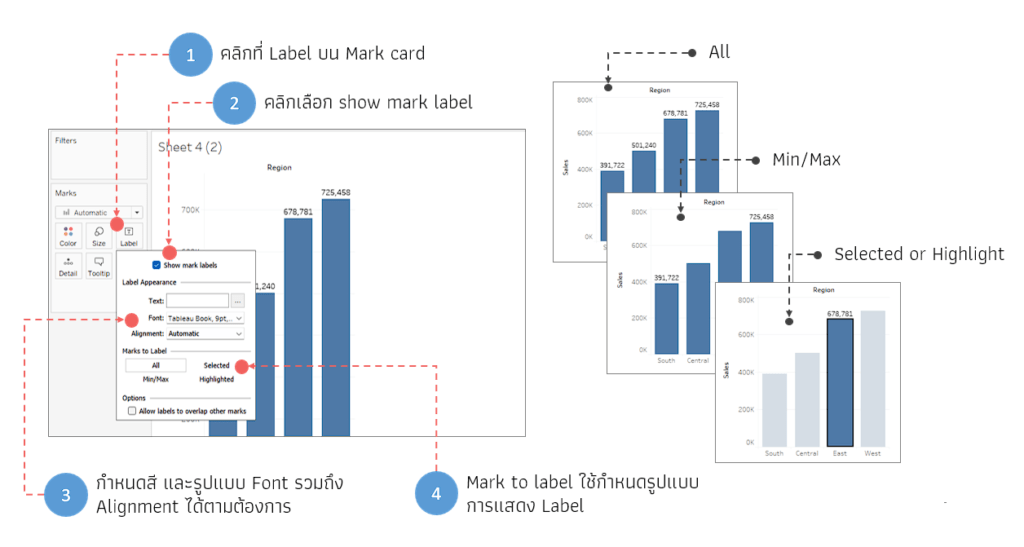
さらに、マークカード上のラベルをクリックすることで、マークカードからデータラベルにアクセスできます。マークカードのラベルセクションには、ラベルの表示形式をカスタマイズするためのメニューが含まれています。前述の方法でデータラベルにアクセスした場合でも、そこからマークカード上のラベルをさらにカスタマイズできます。
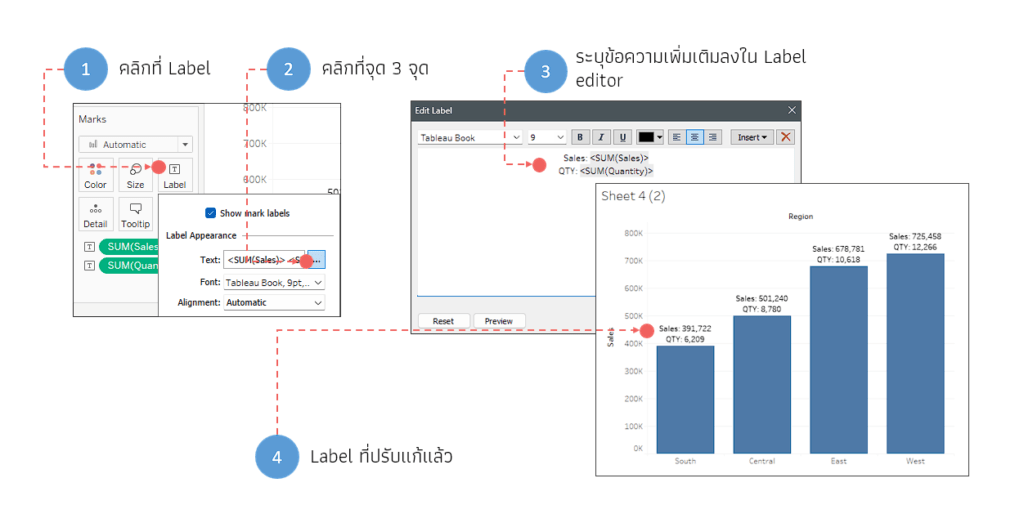
「マークラベルを表示」コマンドは、グラフ上のフィールドの「メジャー」または数値(この例では「売上」または売上数値)に基づいてラベルを表示します。ラベルに売上数値や販売個数などの他の情報も表示させたい場合は(販売個数のグラフは表示しない)、別のコマンドを使用できます。
例に示すように、データペインから目的の列またはフィールドをドラッグして、必要に応じてマークカードのラベルにドロップできます。(ただし、この方法では値のみが表示され、列名は表示されないため、データの表示時に混乱を招く可能性があります。)
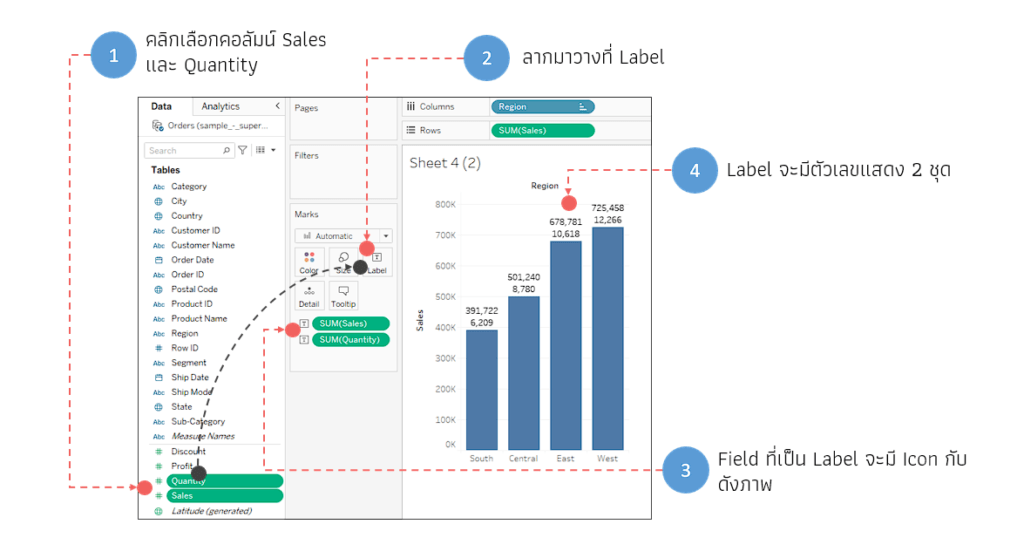
この方法を使用する場合は、マークカードのラベルボタンをクリックし、次に3つのドットをクリックしてラベルのテキスト表示を編集することで、ラベルをさらに編集する必要があります。この例では、数値の名前とその値を指定するテキストを追加しました。その後、[OK]をクリックすると、例に示すように、指定したとおりにラベル情報が表示されます。
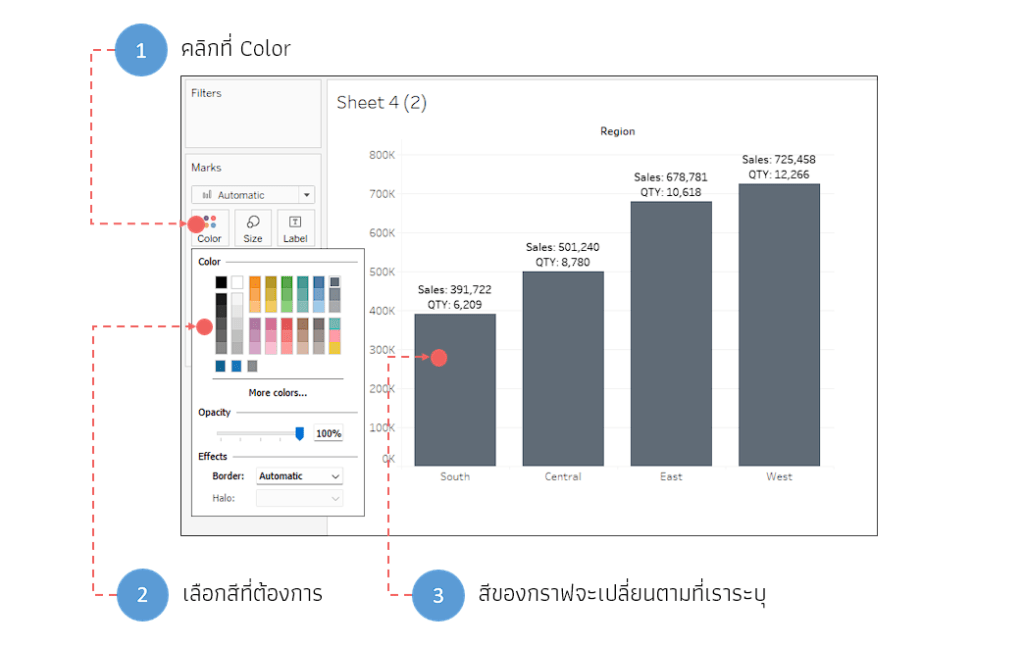
グラフの色を変更する。
グラフの色を変更するには、マークカードの「色」ボタンをクリックし、例の画像に示すように、希望の色を選択してください。
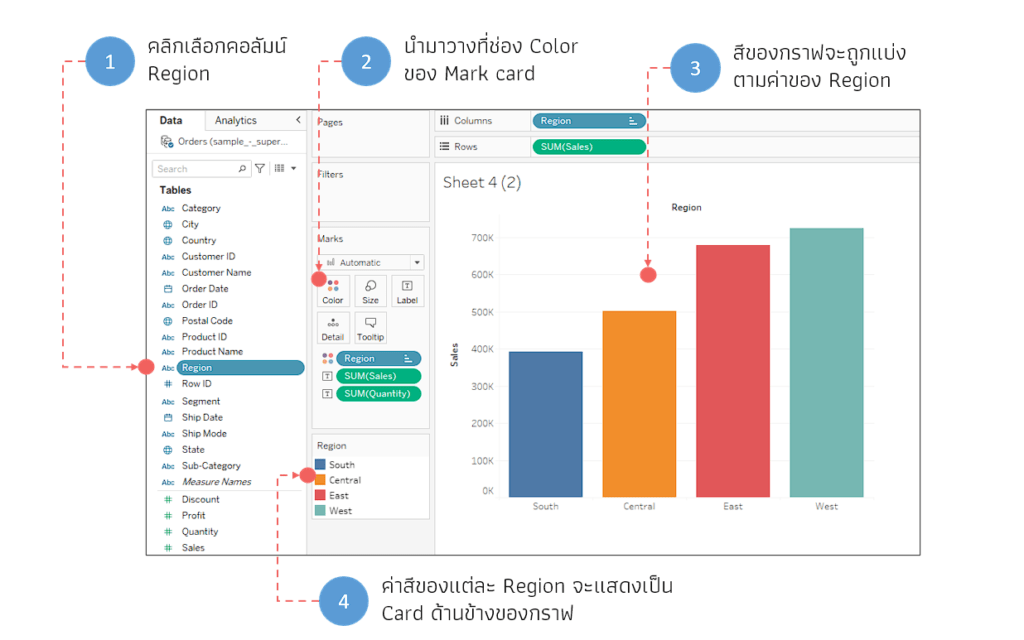
さらに、データペインから列をカラーフィールドにドラッグして、カラーパラメーターとして使用することもできます。表示される色は、ディメンションかメジャーかなど、使用するデータタイプによって異なります。
ディメンションデータを使用する場合、色は、色を定義するために使用されるディメンションリストのデータグループに従って分割されます。たとえば、以下の例に示すように、製品グループごとにグラフの色を分けたり、地域グループごとに色を分けたりすることができます。地域列は棒グラフの色を定義するために使用され、プログラムはデフォルト設定に従って色を表示します。
ディメンションの色値を変更するには、マークカードの「色」をクリックし、目的のカラーパレットを選択してから、データ項目側からデータを選択し、目的の色をクリックします(そのデータの色値が変更されます)。または、「パレットの割り当て」をクリックして、プログラムに色を割り当てることもできます。完了したら、「OK」をクリックします。
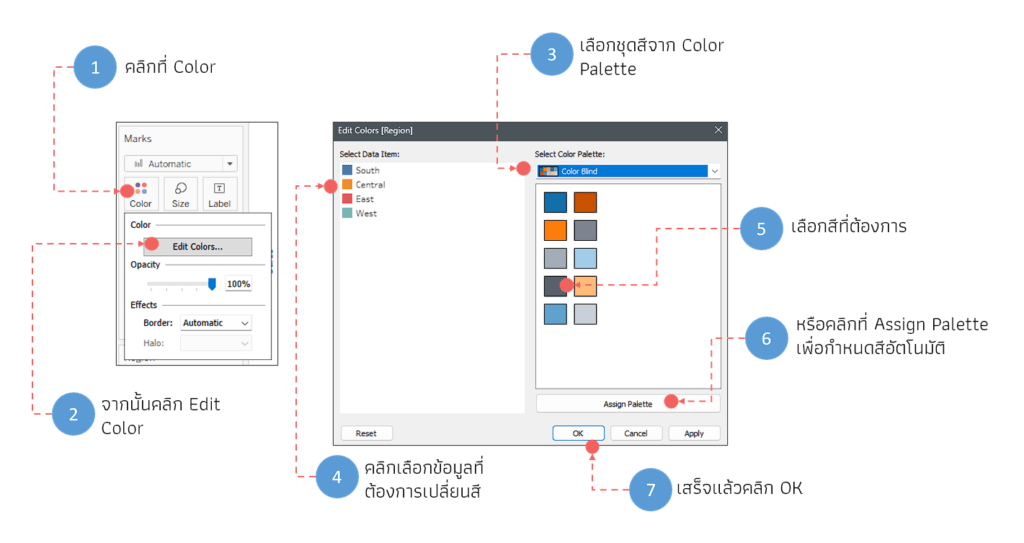
色を編集するには、マークカード上に直接表示されているフィールド領域を右クリックして、[色の編集]コマンドにアクセスします。
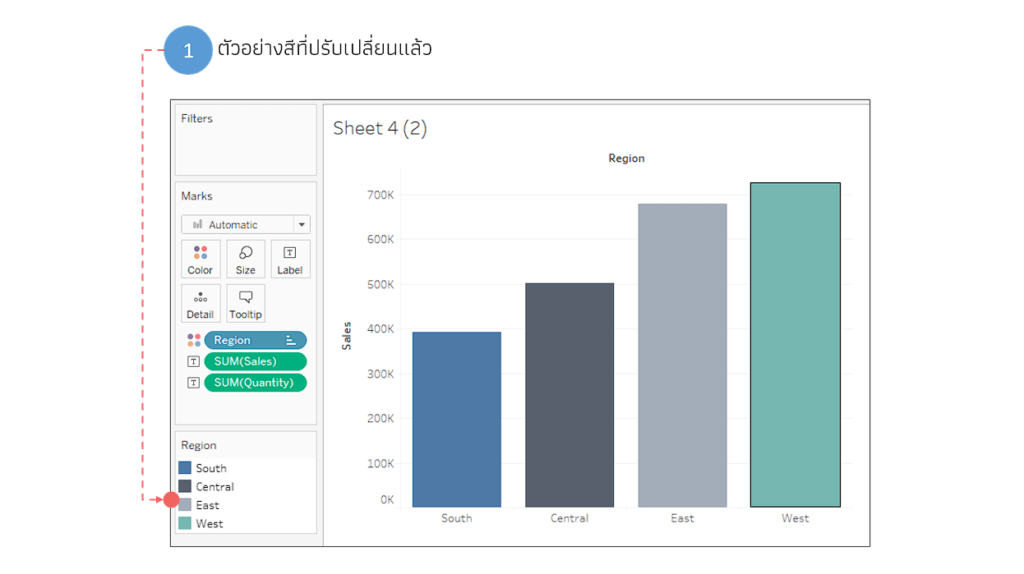
調整後のカラーパレットの例を画像に示します(これは「地域」列を使用するすべてのグラフに影響します)。
グラフの色を決定するためにメジャーデータ(数値データ)を使用する場合、グラフは、色を定義するために使用されたメジャーの数量に基づいて、グラデーションカラーで表示されます(例を参照)。棒グラフは、グラフの色を決定するために使用された売上数量に応じて、濃い色から薄い色へと変化します。
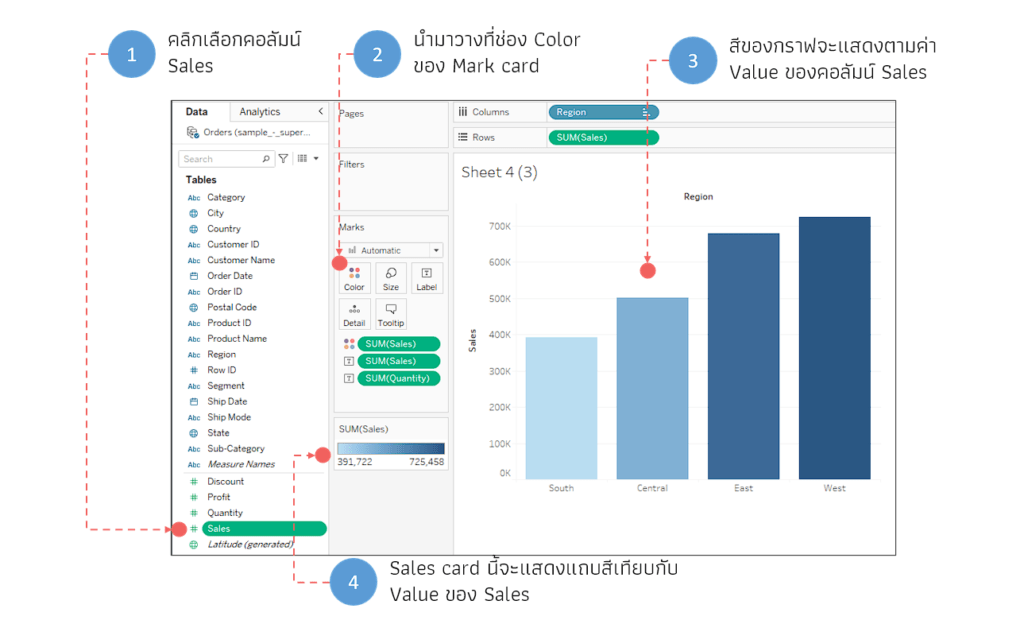
ユーザーのニーズに応じて、グラフの色を変更する方法はいくつかあります。
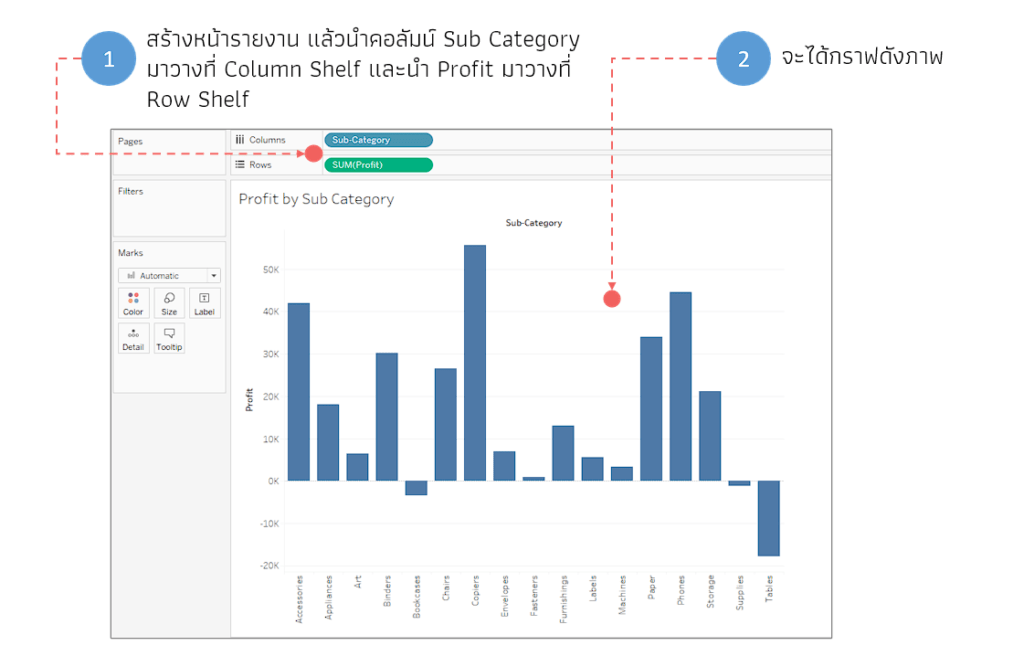
これをさらに分かりやすく説明するために、「サブカテゴリ別利益」という名前のレポートページを追加します。次に、「サブカテゴリ」列を「列シェルフ」に、「利益」列を「行シェルフ」に配置して、画像に示すグラフを作成します。
次に、「利益」列を「マーク」カードの「色」セクションにドラッグします。すると、画像に示されている色を表示するグラフが作成されます。低い値はオレンジ色で、色のグラデーションが徐々に濃くなり、濃い青色になることがわかります。
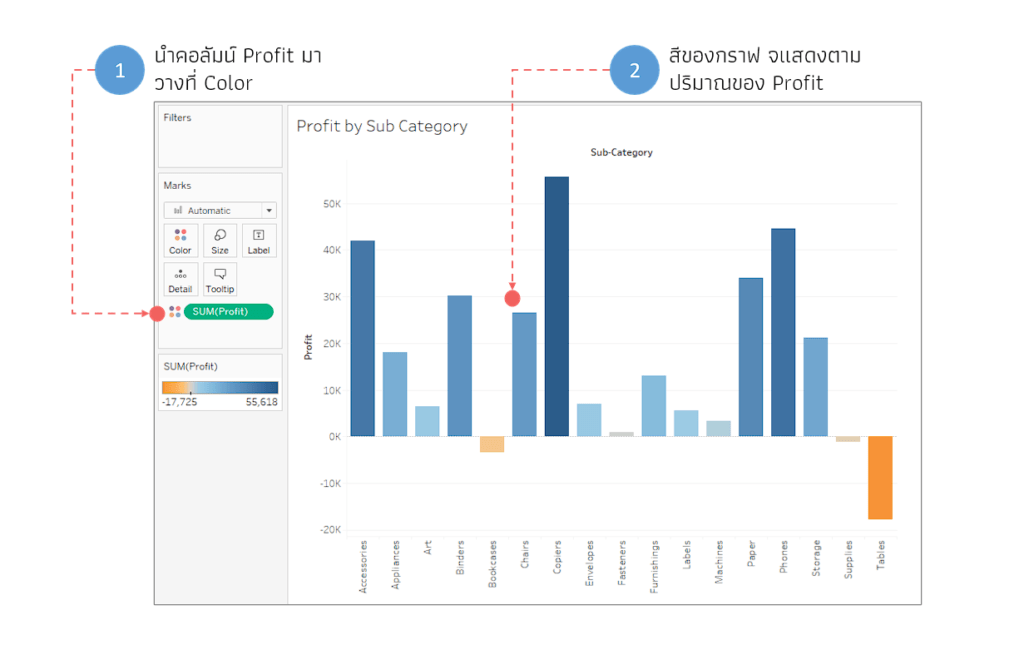
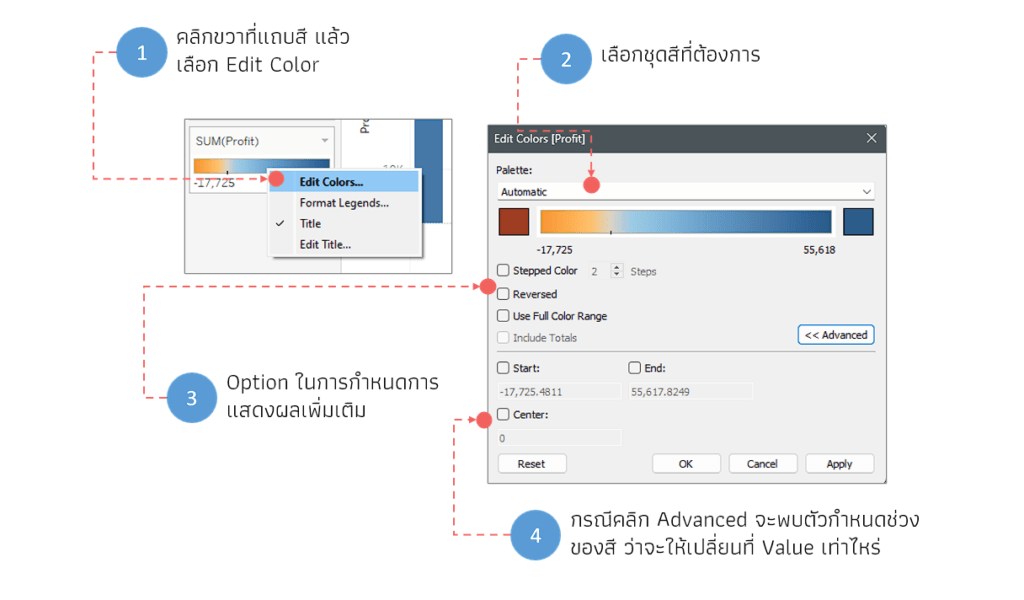
グラフの色を編集する方法は、ディメンション列を使用する場合と似ています。この場合、カラーバーを右クリックして「色の編集」を選択します。ディメンションの色の場合と異なる点は、目的のカラーパレットを選択し、表示したい色の濃淡を選ぶ必要があることです。
色の表示は、いくつかの方法で調整できます。例えば、「ステップカラー」を選択してグラデーションをステップカラー スタイルに変更したり、「反転」を選択して色の方向を反転させたりすることができます。
色の濃淡が変化する点(例えば、赤から緑へ)に数値を指定するには、「詳細設定」ボタンをクリックして、目的の点を選択します(選択できる点は3つあります)。点を選択しない場合、プログラムは適切と判断した値を使用します。
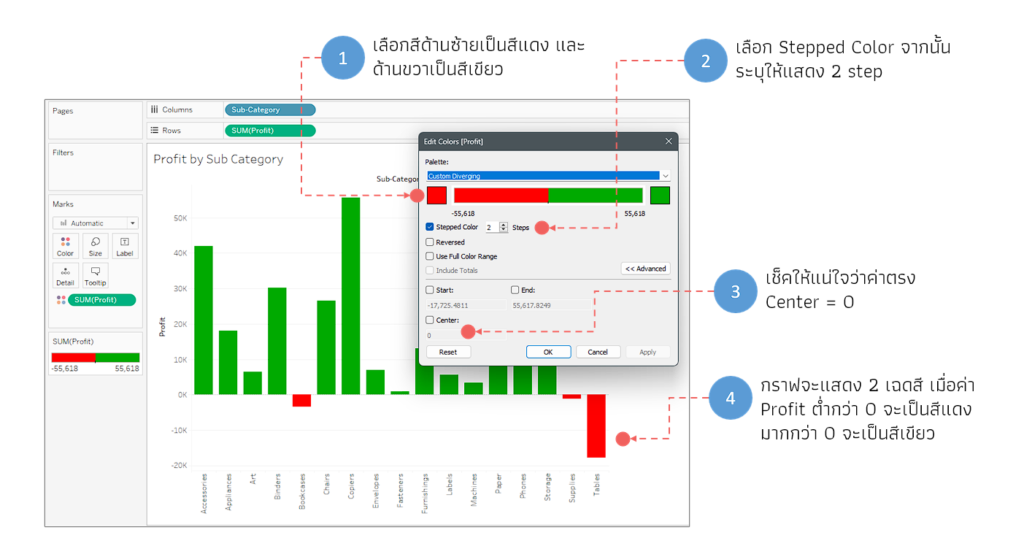
以下の例は、グラデーションを使用せずに(グラフは2色で表示されます)、値が0より大きい場合は緑、値が0より小さい場合は赤という2つの条件に基づいてグラフの色を設定する方法を示しています。これはステップカラーを使用して実現され、図に示すような結果が得られます。
グラフにツールチップを追加する。
通常、グラフにマウスカーソルを合わせると、データチャート上のその特定のポイントの値を示すツールチップが表示されます。しかし、これはグラフを作成するために使用されたデータのみを表示します。
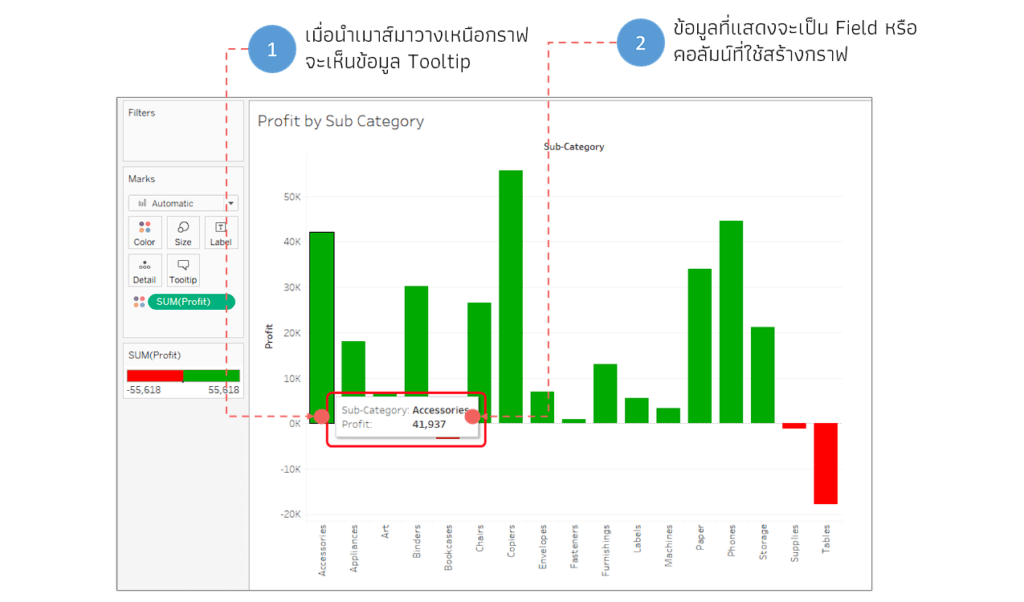
ツールチップに利益額に加えて売上高や販売個数などの追加情報を表示させるには、
データペインから「売上」列と「数量」列をマークカードのツールチップにドラッグします。すると、プログラムは例の画像に示すように、ツールチップに売上と製品数量に関する追加情報を表示します。
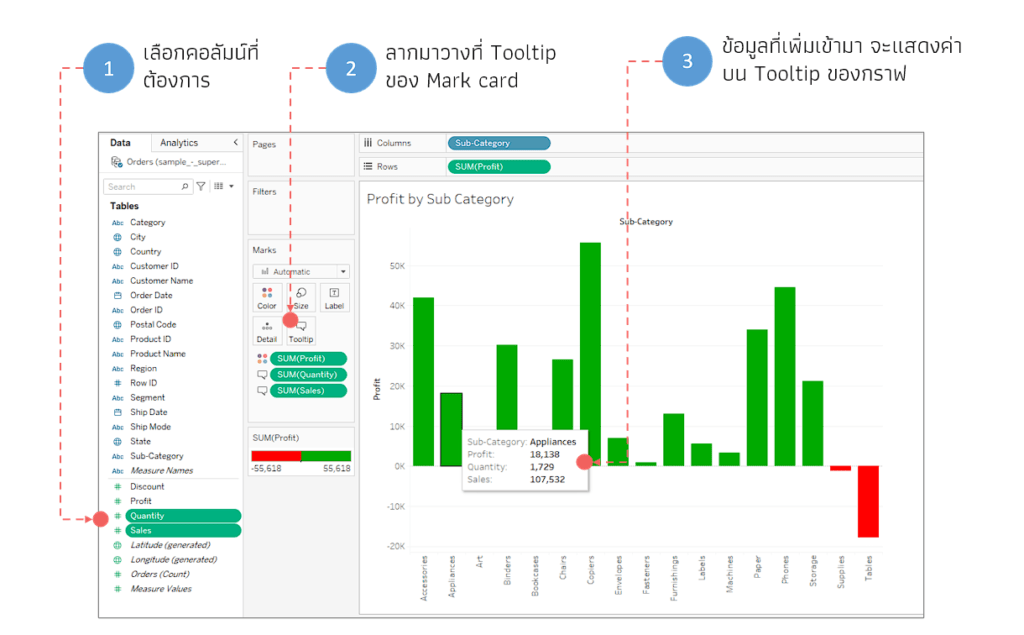
マークカードを使用すると、列をマークカード上の異なる位置に配置すると、そのフィールドの前のアイコンが、データが配置されているポイントの機能に応じて変化することが確認できます。これにより、グラフ上の各フィールドがどのような役割を果たしているかを確認できます。
グラフの回転(行と列の入れ替え)
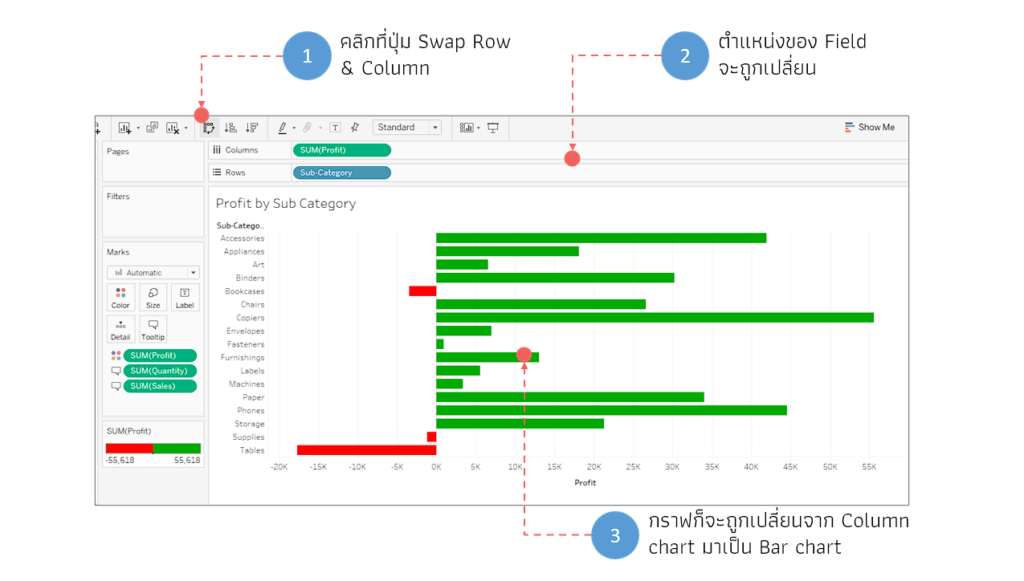
グラフ表示を回転させたい場合、例えば縦棒グラフから横棒グラフに変更したい場合、シェルフ上のデータフィールドを移動するだけでなく、ツールバーのコマンドボタンをクリックして「行と列を入れ替える」コマンドを使用することもできます(画像参照)。
Tableauチャートのカスタマイズについてかなり詳しく学びましたが、実はまだまだ探求すべき点がたくさんあります。しかし、この記事はすでにかなり長くなっているので、ここで終わりにしたいと思います。次回の記事でまたお会いしましょう。
ご質問や詳細情報が必要な場合は、どの方法でもお気軽にお問い合わせいただくか、https://demo.rdbi.co.th/contact/ をクリックしてください。