
Power BI Desktopについて話すとき、多くの人はそれが様々な種類のビジュアルやグラフを提供するビジュアル分析ソフトウェアであることを知っているでしょう。しかし、標準ビジュアル(プログラムに付属しているグラフ)では、ユーザーやデータアナリストのニーズを満たせない場合がよくあります。この問題は、Power BIのカスタムビジュアルを使用することで解決できます。
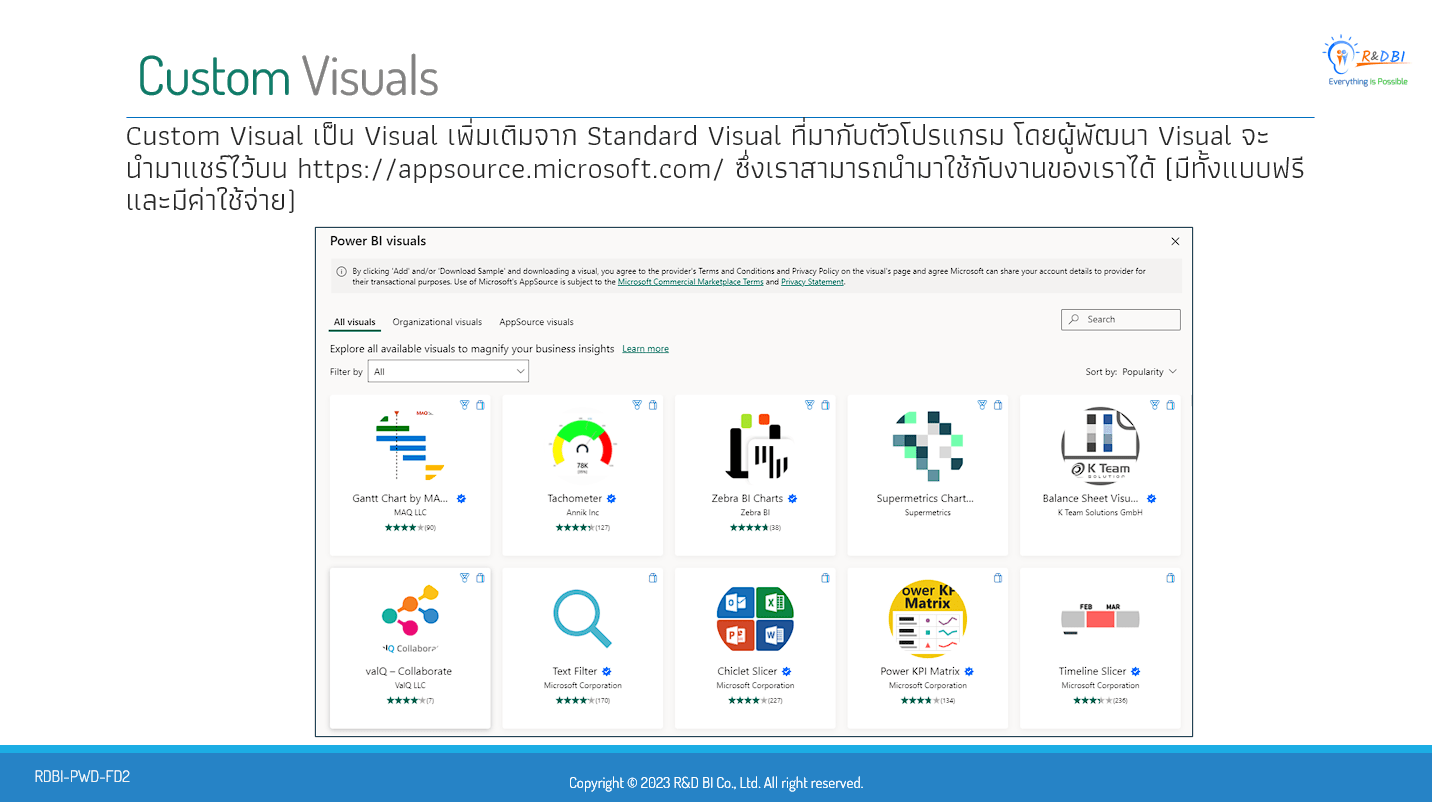
カスタムビジュアルは、開発者が https://appsource.microsoft.com で共有している追加の Power BI ビジュアルです。 これらは、Web サイトの URL から直接アクセスするか、Power BI Desktop プログラムからアクセスできます。ここで共有されているビジュアルには、次のものが含まれます...
Power BI Desktop 経由でのインストール
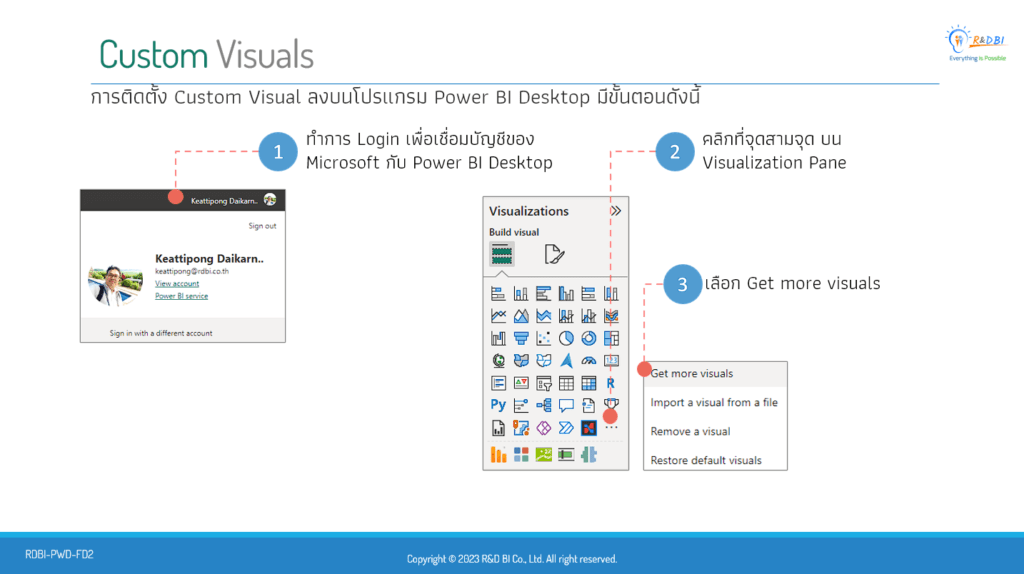
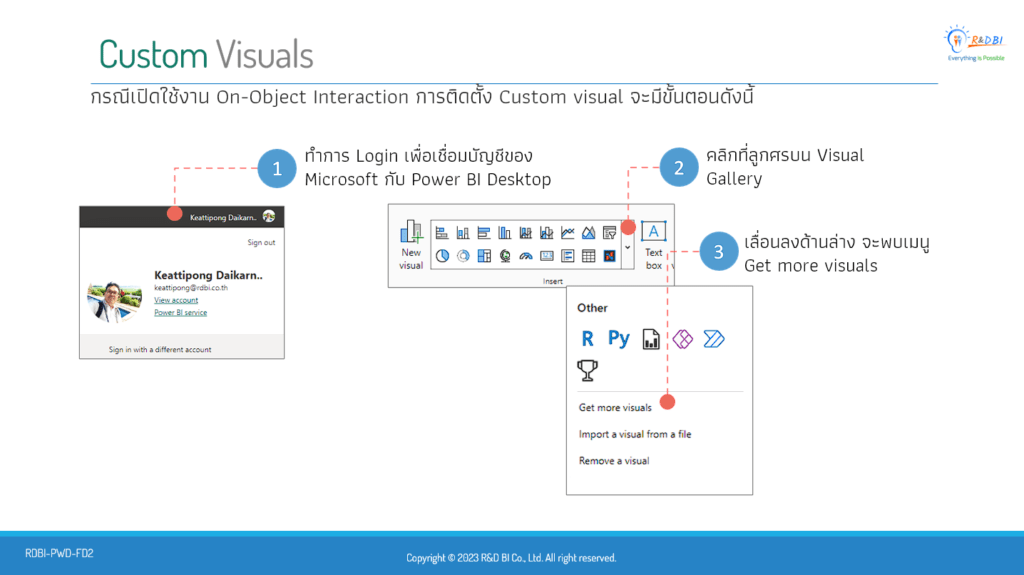
Power BI Desktop からカスタム ビジュアルをインストールするには、まず Power BI サービスにログインする必要があります (Power BI 無料版でも動作します)。次に、視覚化ペインに移動し、3 つの点をクリックして、図に示すように「その他のビジュアルを取得」を選択します。
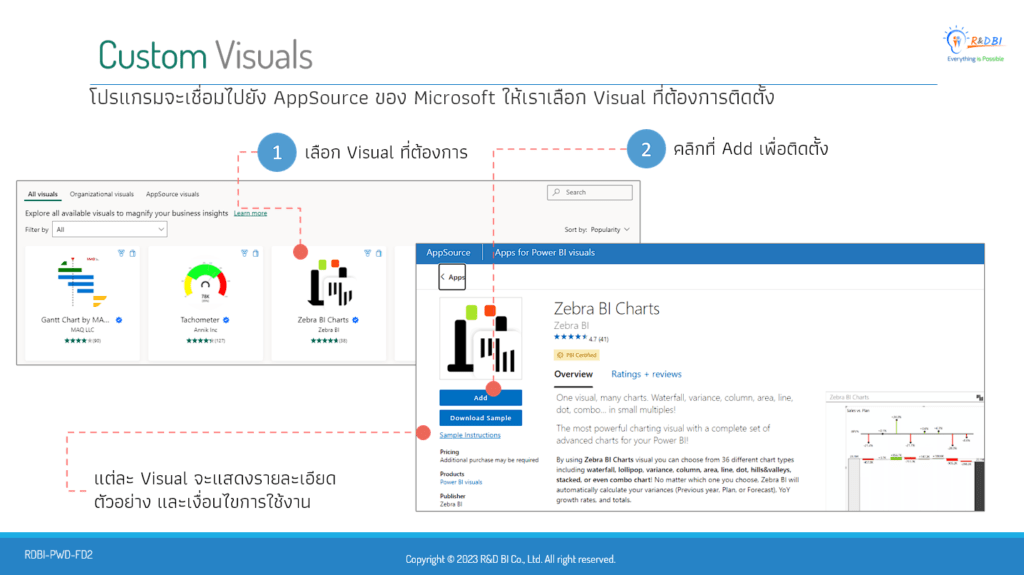
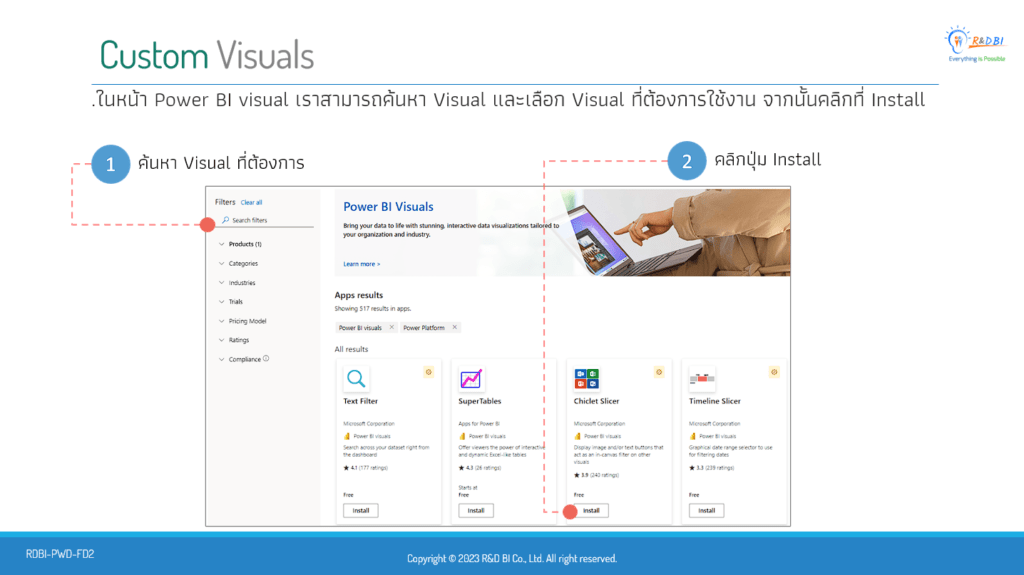
このプログラムは、Microsoft AppsSource 上で Power BI ビジュアルを開きます。必要なビジュアルを選択または検索し、ビジュアルの詳細ページにある「追加」ボタンをクリックしてインストールできます。(ただし、各ビジュアルの利用規約を確認してください。無料で使用できるものもあれば、使用制限のあるものもあります。)
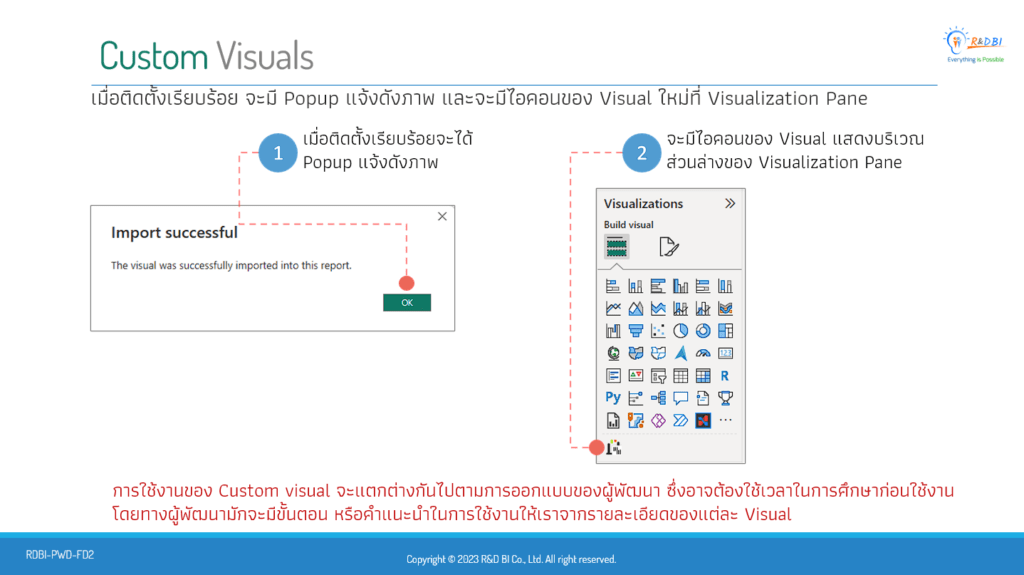
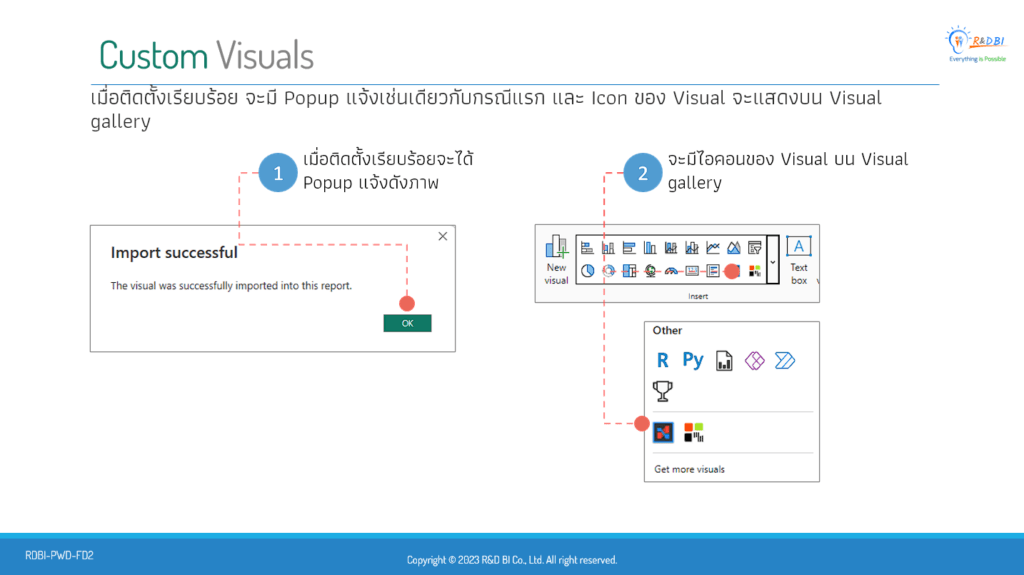
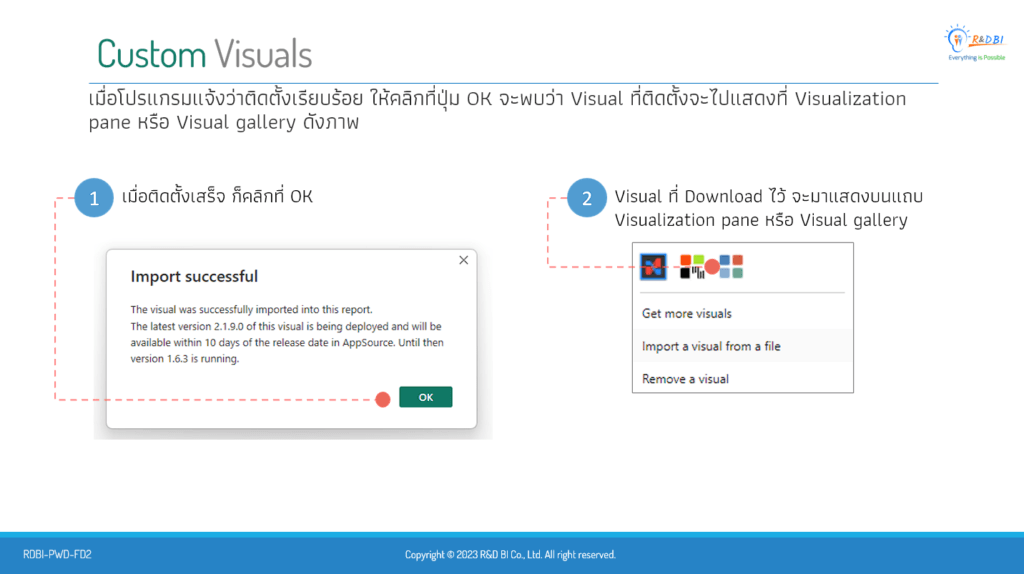
インストールが完了すると、プログラムからポップアップ通知が表示され、画像に示すように、ビジュアライゼーションペインに新しいビジュアルアイコンが表示されます。
カスタムビジュアルのインストール中に、お使いのコンピューターでオブジェクトとのインタラクションが有効になっている場合は、こちらをクリックしてください。
インストールが完了すると、最初のケースと同様のポップアップが表示されます。新しくインストールされたビジュアルは、画像に示すようにビジュアルギャラリーバーに表示されます。
カスタムビジュアルファイルからのインストール。
https://appsource.microsoft.comからビジュアルファイルをダウンロードした場合(独自のカスタムビジュアルを作成した場合も含む)、それらのファイルを Power BI Desktop にインストールすることもできます。
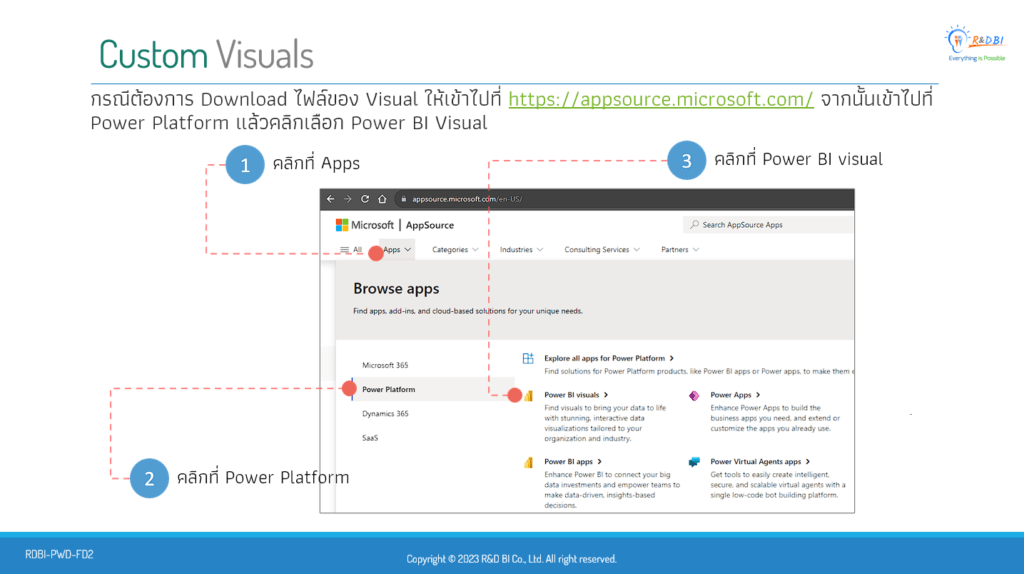
https://appsource.microsoft.comにアクセスしたら、Power Platform をクリックし、画像に示すように Power BI ビジュアルを選択します。
Power BI のビジュアルページで、目的のビジュアルを検索し、[インストール] ボタンをクリックしてビジュアルファイルをダウンロードできます。
ダウンロードにはPower BIアカウントまたはMicrosoft 365アカウントが必要です。サインイン後、「今すぐ入手」をクリックしてダウンロードを開始してください。
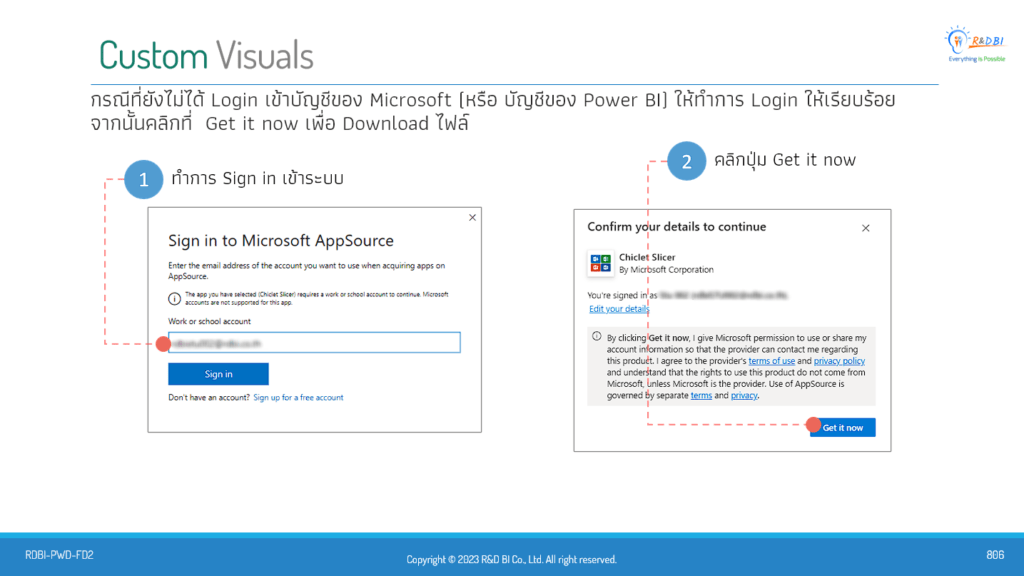
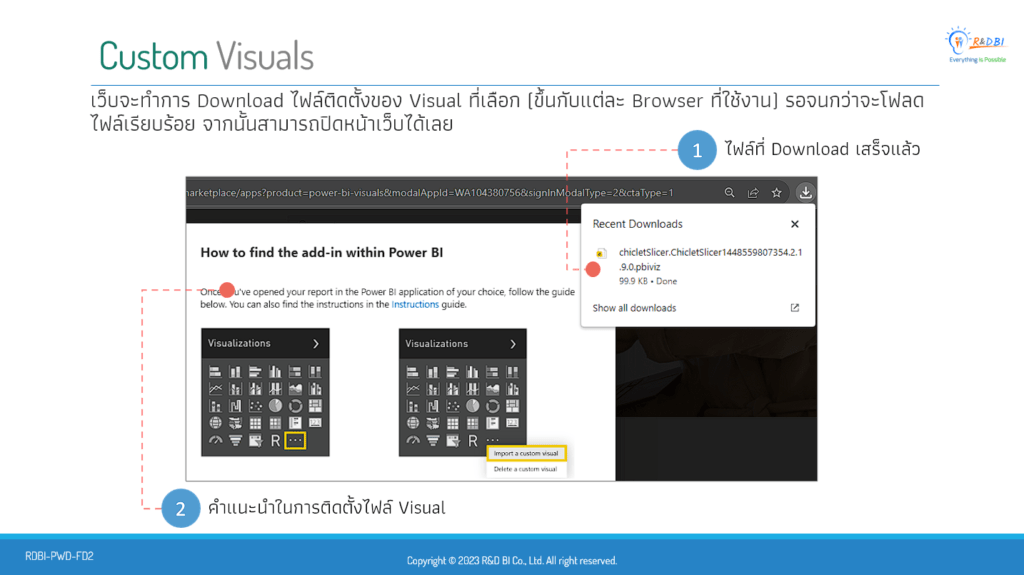
ダウンロード手順は、使用しているウェブブラウザによって異なります。ダウンロードが完了すると、インストール手順が表示されます。必要に応じて、これらの手順を閉じることができます。
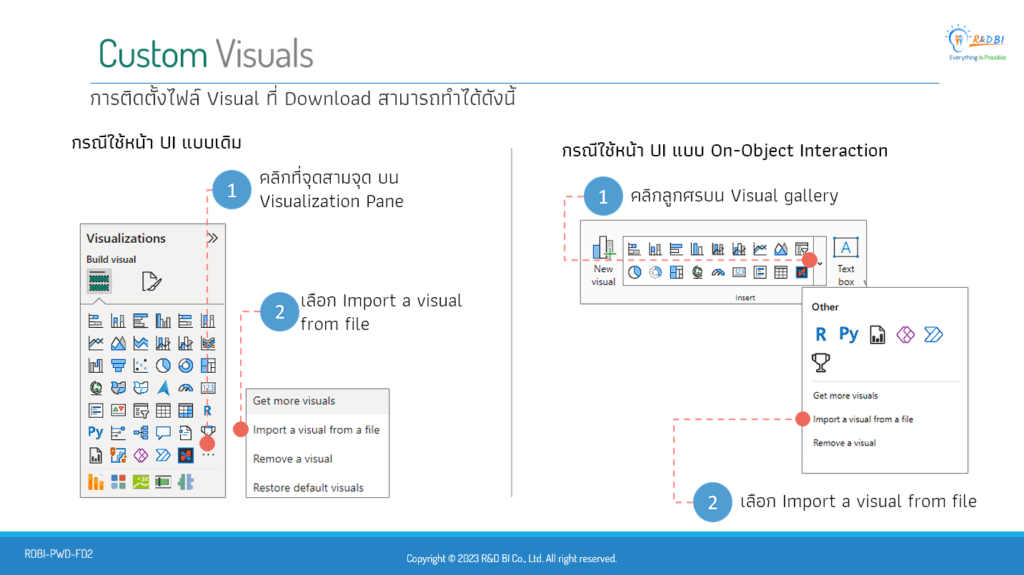
ダウンロードしたファイルを使用してカスタムビジュアルをインストールする手順は、AppSourceからインストールする場合と似ていますが、ビジュアルを選択する際に、「ファイルからビジュアルをインポート」をクリックしてファイルから選択します。
次に、用意しておいたファイルを選択してください。
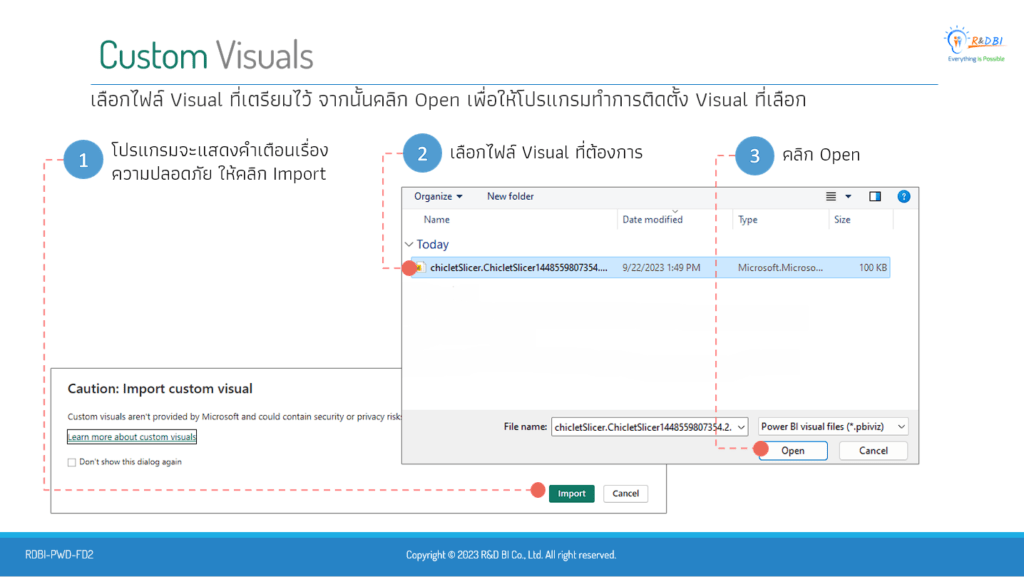
インストールが完了すると、プログラムは最初のケースと同様のポップアップ通知を表示します。その後は、通常どおりカスタムビジュアルを使用できます。
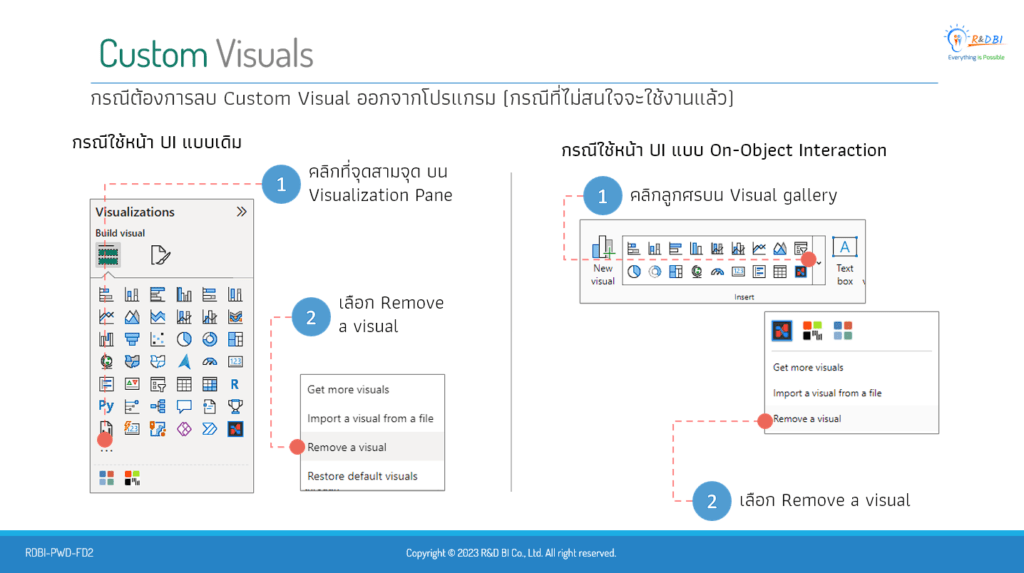
カスタムビジュアルを使用していない場合は、ビジュアルのリストから削除できます。画像に示されている手順に従ってください。
削除したいビジュアルを選択し、「削除」をクリックします。プログラムは、削除したいビジュアルがレポートで使用されているかどうかを確認します。削除後、そのビジュアルは視覚化ペインまたはビジュアルギャラリーに表示されなくなります。
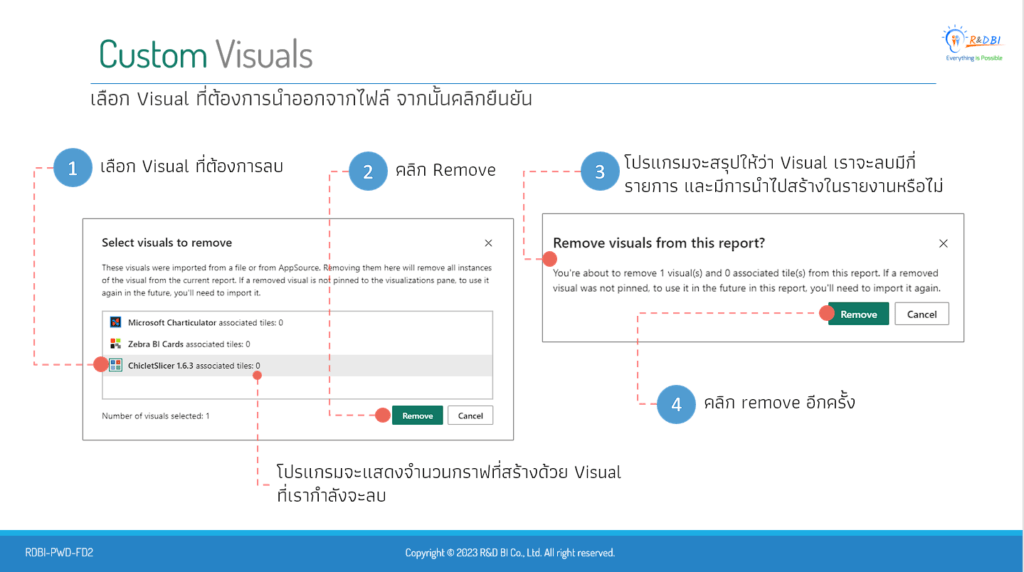
インストールされたカスタムビジュアルは、現在使用中のファイルにのみ影響します。新しいファイルを作成する場合は、カスタムビジュアルを再度インストールする必要があります。
現在、Power BIには多種多様なカスタムビジュアルが用意されており、中には非常に興味深い機能を持つものもあります。機会があれば、皆さんが作成練習に使えるような、興味深いカスタムビジュアルをいくつかご紹介したいと思います。
今回の記事はここまでです。次回の記事でお会いしましょう!