
皆さんこんにちは!Power BI Desktopに関する前回の記事からしばらく経ちました。今回は、GoogleドライブのExcelファイルをオンラインデータソースとして接続し、共同作業や更新に活用する方法をご紹介します。G SuiteとGmailの両方に対応しています!Power BIでオンラインデータソースを利用したい方にとって、きっと役立つ情報だと思います。興味のある方は、ぜひ読み進めてください!
Googleドライブにファイルを準備してください。
まず、ExcelファイルをGoogleドライブに保存する必要があります(Googleスプレッドシートに変換してから保存しても構いませんが、Googleスプレッドシートを使用する場合はいくつかの方法があります)。この記事では、主にExcelを使用するユーザーにとって便利なように、今のところExcelに焦点を当てます(単一シートのExcelファイルでも複数シートのExcelファイルでも、どちらでも都合の良い方を使用してください)。
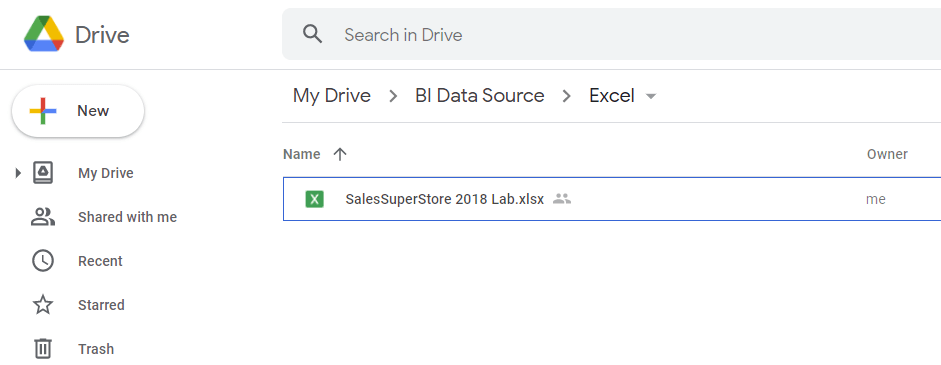
次に、「リンクを知っている人全員」を選択して、このファイルを共有する必要があります。
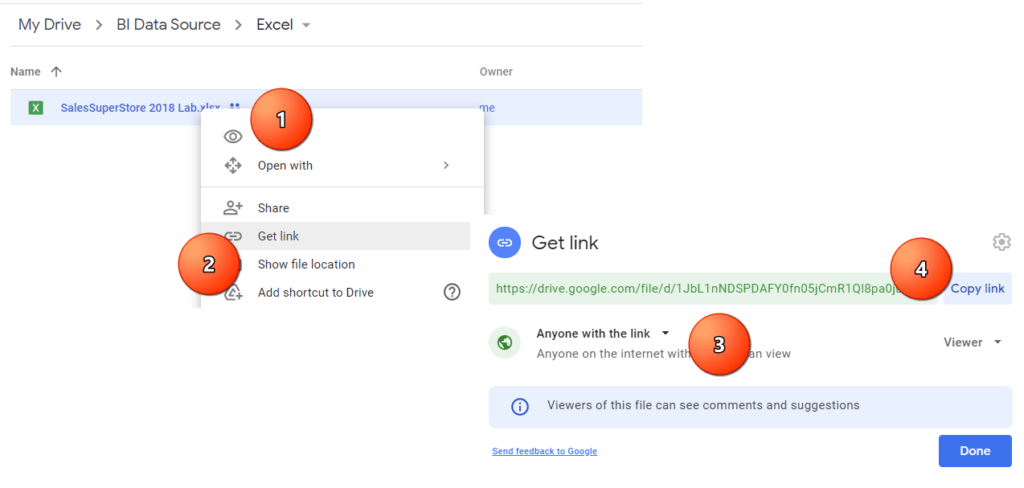
ファイルを共有する手順は以下のとおりです(上の画像を参照してください)。
- 目的のファイルを右クリックします。
- 次に「リンクを取得」を選択します。
- リンクを知っている人を選択してください。
- 「リンクをコピー」をクリックしてください。
- 「完了」をクリックして保存し、ウィンドウを閉じます。
例のように、共有リンクが長いテキストメッセージとして届きます。(このリンクが実際に機能するかどうかテストしたり、ダウンロードして自分のGoogleドライブでテストしたりできます。)
- https://drive.google.com/file/d/1_k2XA2se7sCBmHIzuELM04PbVsXdNDry/view?usp=sharing
このリンクは、エンドユーザーとExcelファイルを共有するために使用されます。ブラウザ経由で開くことはできますが、Power BI Desktopで直接使用することはできません。まず新しいリンクを作成する必要があります。新しいリンクは次のようになります。
2. https://docs.google.com/spreadsheets/d/ID code/export?format=xlsx
2番目のリンクにあるIDコード(緑色のテキスト)を、Googleドライブの共有リンクにあるIDコード(オレンジ色のテキスト)に置き換えてください。そうすると、3番目のリンクは次のようになります。
3. https://docs.google.com/spreadsheets/d/1_k2XA2se7sCBmHIzuELM04PbVsXdNDry/export?format=xlsx
Google スプレッドシートの場合、リンクの末尾にあるコマンドを /edit?usp=sharing から /export?format=xlsx に変更すると、すぐに使用できるようになります。
取得したファイルリンクをPower BIに貼り付けてください。
次に、この3番目のリンクをコピーしてPower BI Desktopで使用してください。
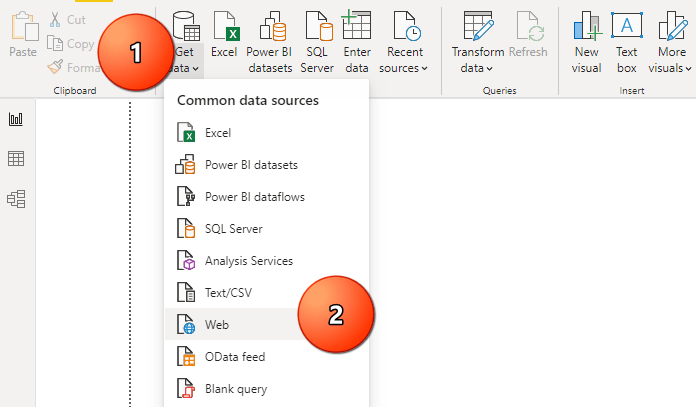
Power BI Desktopを開き、画像に示すように、データタイプとして「Web」を選択して「データの取得」をクリックします。
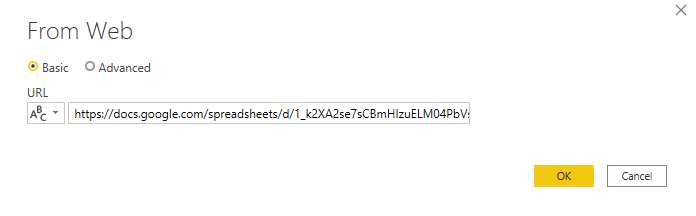
次に、コピーしたリンクをURL欄に貼り付け、「OK」ボタンをクリックします(画像に示されているオプションを選択してください)。
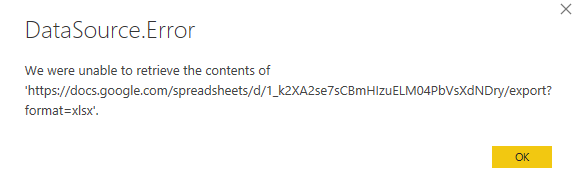
プログラムがデータを読み込むまでしばらくお待ちください。私のテストでは、以下のようなエラーが表示される場合があります(理由ははっきりしませんが、Power BIがファイルを開けないことが原因だと思われます(Excelファイルなので)。)。そのまま「OK」をクリックしてください。
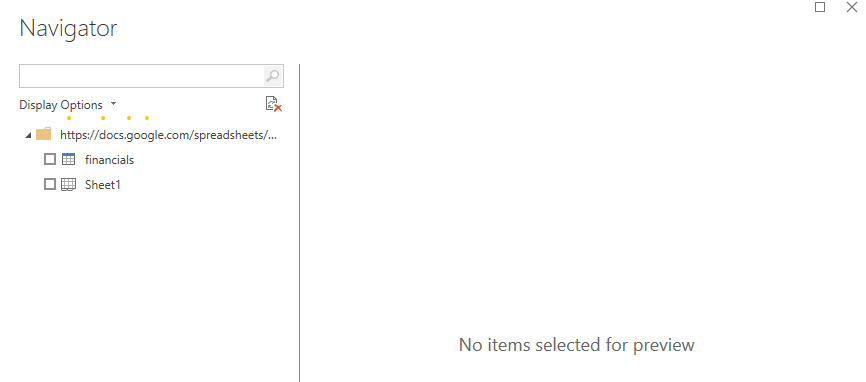
このプログラムは、Excelファイルに含まれる表を、まるでファイルから直接データを取得しているかのように表示します。
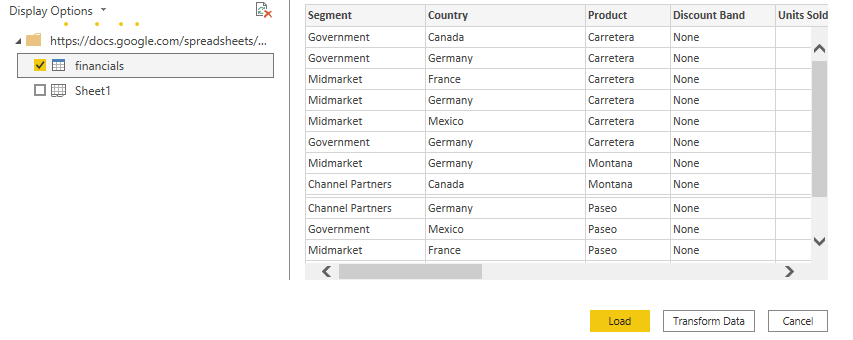
次に、目的のシートまたはテーブルを選択します。この例では、財務テーブルを選択しました(テーブルには青色のヘッダーが表示されます)。次に、「読み込み」をクリックします。
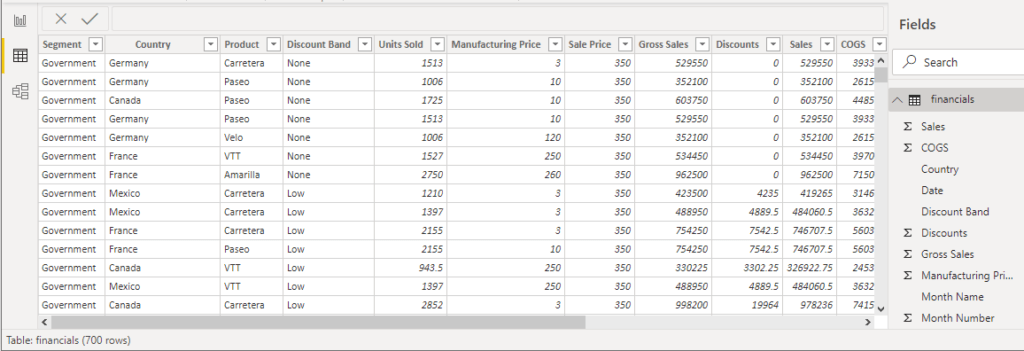
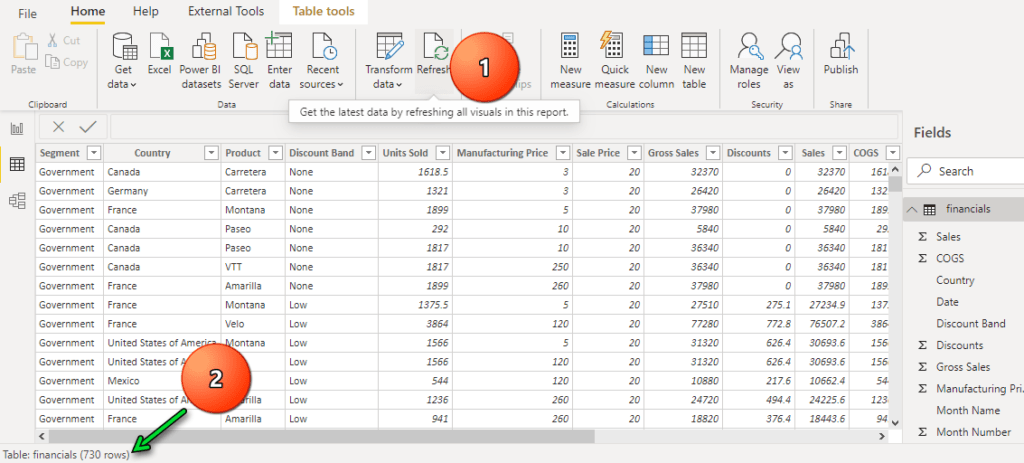
プログラムがデータをPower BIファイルに読み込むまでしばらくお待ちください。データビューを表示すると、700行のデータが表示されます(画面下部のステータスバーをご覧ください)。
情報を更新する方法は2つあります。
- ドライブに保存されているファイルから直接アップデートしてください。
- コンピューター上のファイルを更新してから、Googleドライブにアップロードして既存のファイルを上書きしてください。
最初の方法では、まずExcelファイルをGoogleスプレッドシートに変換する必要があり、その際に接続リンクが変更される可能性があります。そのため、より便利な2番目の方法をお勧めします。Excelファイルのデータを更新してから、元のデータソースファイルと同じフォルダにアップロードするだけです。
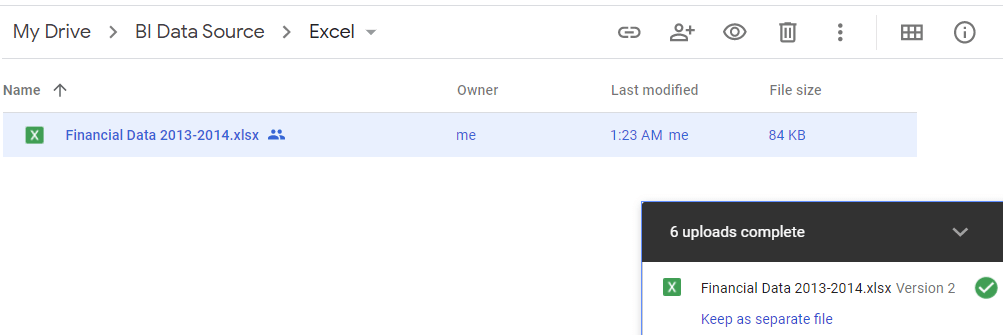
この例では、ファイルにさらに30行のデータを追加して保存しました。
同じ名前のファイルをアップロードした場合、Google ドライブはそれをファイルのリビジョンの更新とみなします。アップロードが完了すると、システムは更新のバージョン番号を示すメッセージを表示します(下図参照)。
アップロードが完了したら、Power BI Desktopに戻り、データを更新してください。通常のExcelファイルに接続する場合と同様に、Power BIが新しいデータセットを読み込むことができるはずです。
これにより、Googleドライブ上のExcelファイルをデータソースとして使用できるようになりました。この方法は、Googleドライブ上のCSVファイルとTXTファイルに対応しており、Googleスプレッドシートでも直接使用できます。
とにかく、ぜひ試してみてください。何か問題が発生した場合は、keattipong@rdbi.co.th までメールで、または弊社のファンページ @RandDBI で質問してください。次回もPower BIの活用に関するヒントやコツをご紹介しますので、お楽しみに!
詳細については、
LINE公式アカウント( @rdbi)
またはメール(sales@rdbi.co.th)
Power BI に関するその他の記事もご覧ください
https://demo.rdbi.co.th/power-bi-desktop/で詳細をご確認いただけます。